この記事は、デジモンワールドについて興味がある方へ向けた内容となっております。
1999年にバンダイからPlayStation向けにリリースされた『デジモンワールド』。デジモンを育て、フィールドを探索し、仲間を集めてデジタルワールドを再建するというゲームプレイは、当時の子どもたちのみならず、現在30代〜50代となった世代にも鮮明な記憶として残っているのではないでしょうか。
しかし、いざ久しぶりに遊ぼうと思っても、実機やソフトの入手が困難だったり、セーブデータが消えてしまっていたりといった障壁があります。そこで注目されるのが、PC上でPS1ソフトを動作させることのできるPS1エミュレータ「ePSXe」です。
本記事では、ePSXeが持つ「ステートセーブ/ロード機能(以下、ステート機能)」に焦点を当て、デジモンワールドのプレイ体験においてどれほど便利に活用できるかをご紹介します。エミュレータ初心者の方にも分かりやすいよう、基本的な設定方法も合わせて解説いたします。
デジモンワールドとは
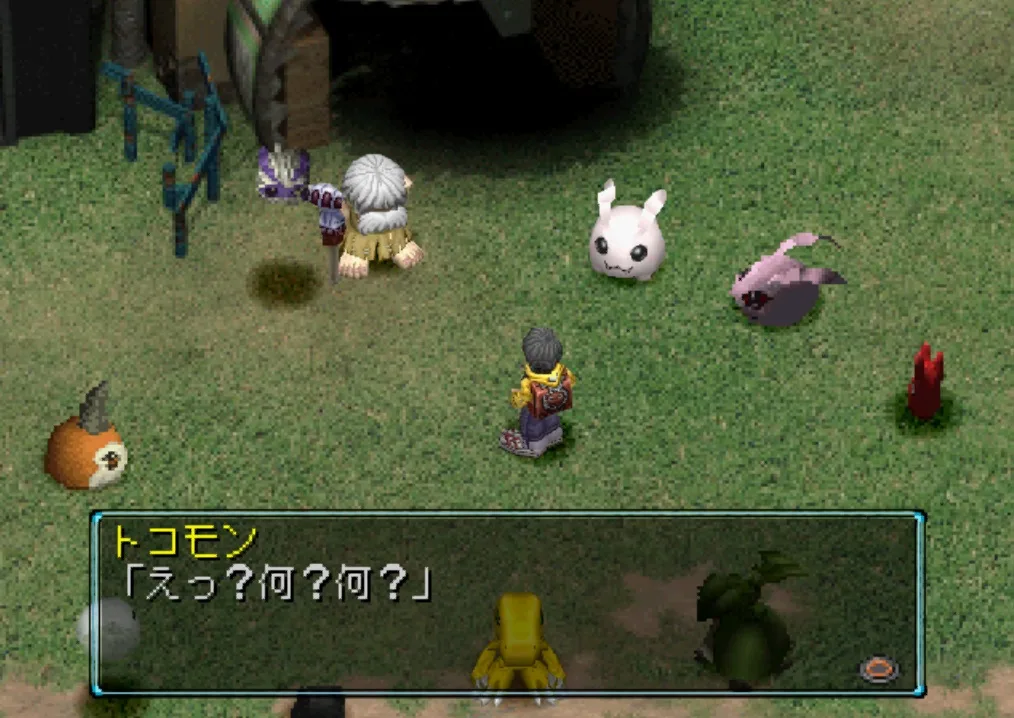
『デジモンワールド』は、1999年1月にバンダイより発売されたPS1用育成RPGです。プレイヤーはデジタルワールドに迷い込み、パートナーデジモンを育てながら、各地に散らばったデジモンたちをファイルシティへと勧誘していくことが目的です。
このゲームの特徴は、デジモンの育て方に高い自由度がある点にあります。トレーニングによるステータス成長、食事管理、睡眠サイクル、さらにはトイレのタイミングまで、本物の生き物を育てているかのような体験ができ、当時のプレイヤーを熱中させました。
育成の複雑ながら奥深い魅力
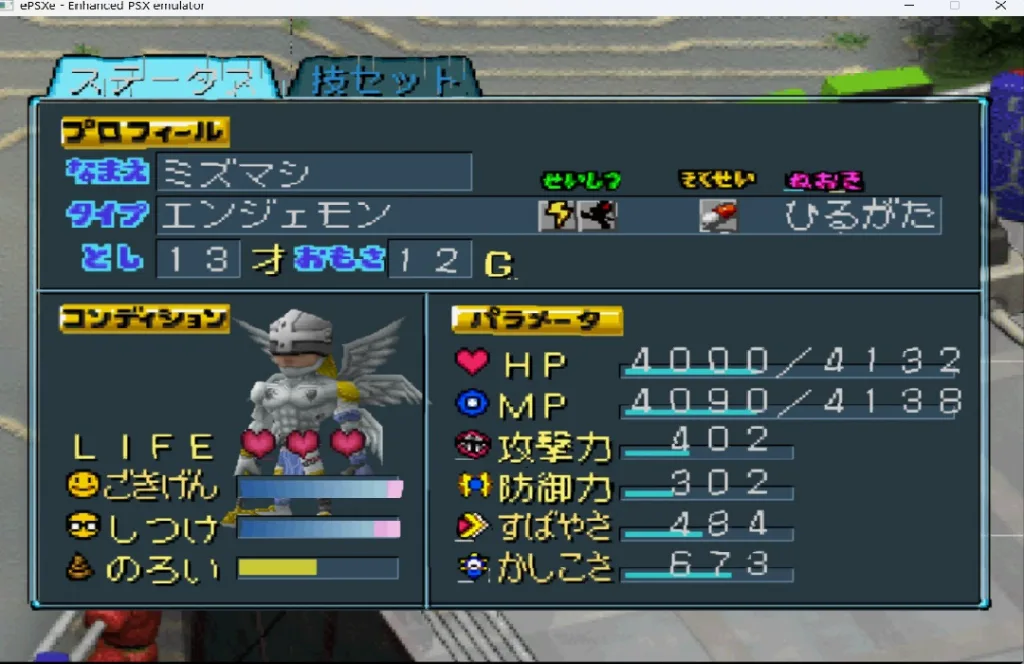
ステータスの振り分けや食事・睡眠管理など、緻密な育成システムが魅力
広大な探索
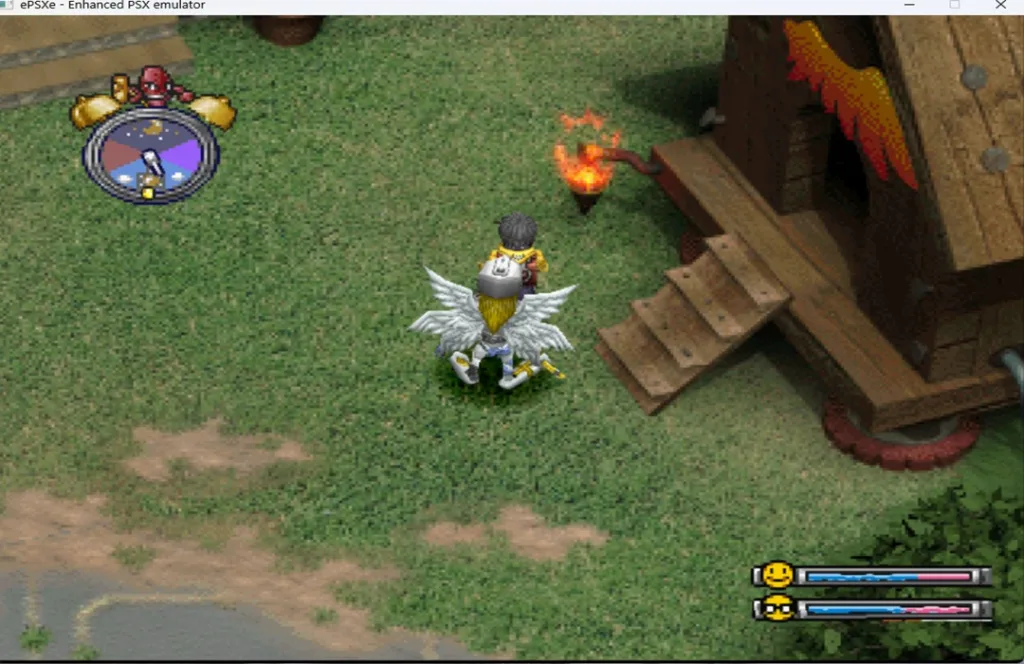
デジタルワールド各地を探索し、仲間デジモンを集めるオープンな構造
コマンドバトル

育てたデジモンで他のデジモンと戦うシンプルながら奥深い戦闘
一方で、現代の目線でプレイすると「ランダム性の高いミニゲームで何度も失敗する」「重要な会話で誤った選択肢を選んでしまう」といった場面で、強くやり直しの手間を感じることも事実です。そこで、エミュレータのステート機能が大きな助けとなります。
ステート機能を使って便利さを感じた場面
ePSXeのステート機能とは、ゲームの進行状態をそのままPC上に保存し(ステートセーブ)、いつでも任意のタイミングに戻ることができる(ステートロード)機能です。通常のメモリカードセーブとは異なり、任意の瞬間に何度でも保存・復元が可能です。セーブ(F1キー)とロード(F3キー)の操作が簡単に行えるのも魅力です。
違うゲームで、ステートセーブとロードについて説明している記事がございますので、こちらもご覧ください。
ボーナストレーニング
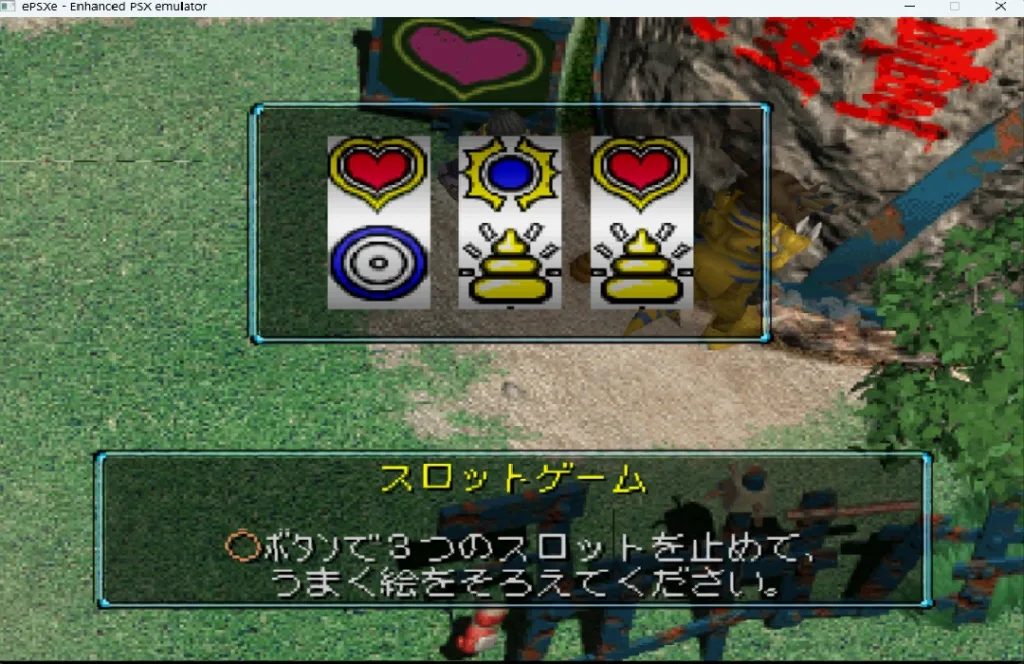
デジモンワールドにおけるトレーニングは、上昇させたい能力(HP、MP、攻撃力等)に対応したトレーニング器具を使用することで対応したステータスを上昇させることができます。トレーニング方法は、ノーマルとボーナスの2種類のトレーニングがあります。
ノーマルトレーニングの上昇値を10とすると、ボーナストレーニングは5~20以上とかなりばらつきますが、ステート機能を使用することで、このボーナストレーニングのばらつきを少なくして効率的にいい結果だけを選ぶことが出来ます。
画像の通り、ボーナストレーニングはスロットの絵柄を揃えて効果が発揮されるので、スロットが揃うまでセーブとロードを繰り返しやり直しを通じてステータスを上げる事ができます。乱数によって、絶対揃わない場合もあるので、別の器具を試したり、デジモンにご飯を上げたりして乱数調整し、揃うようにすることもできます。

選択肢が付いた会話
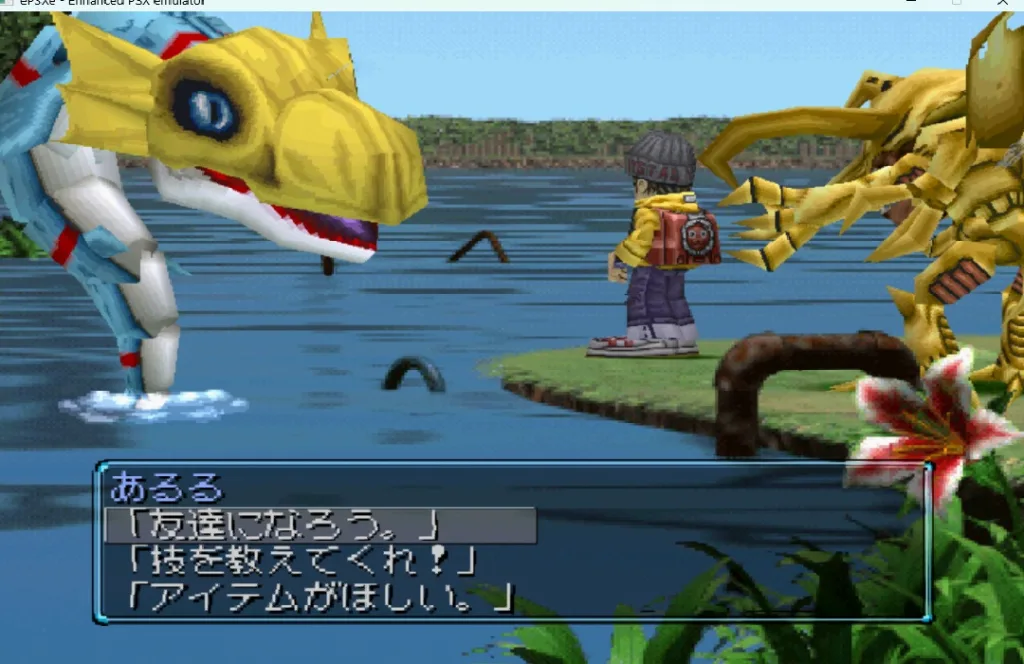
ゲーム中、仲間候補のデジモンとの会話では選択肢が提示される場面が複数あります。正しい選択肢を選ばなければ仲間にならないケースや、選択によってアイテムが得られる場面も存在します。
初見プレイ時や攻略情報を参照していない場合、どの選択肢が正解かわからないまま選んでしまい、取り返しのつかない状況になることも少なくありません。ステート機能があれば、会話開始前にセーブしておくことで、どの選択肢が正解かを確認しながら進めることができます。
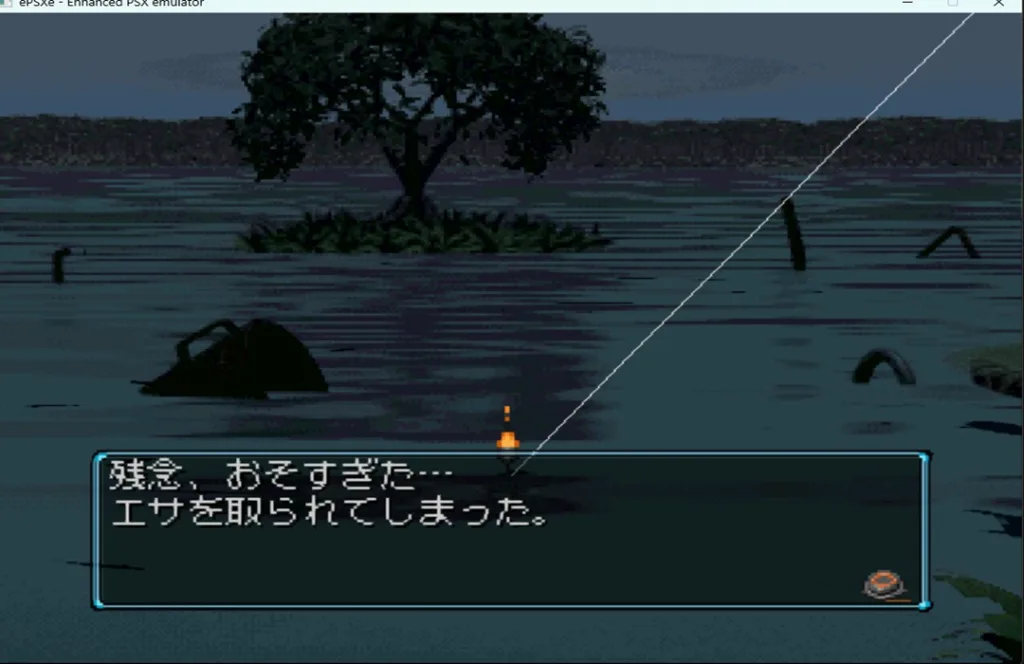
釣り
→
ステート機能活用後
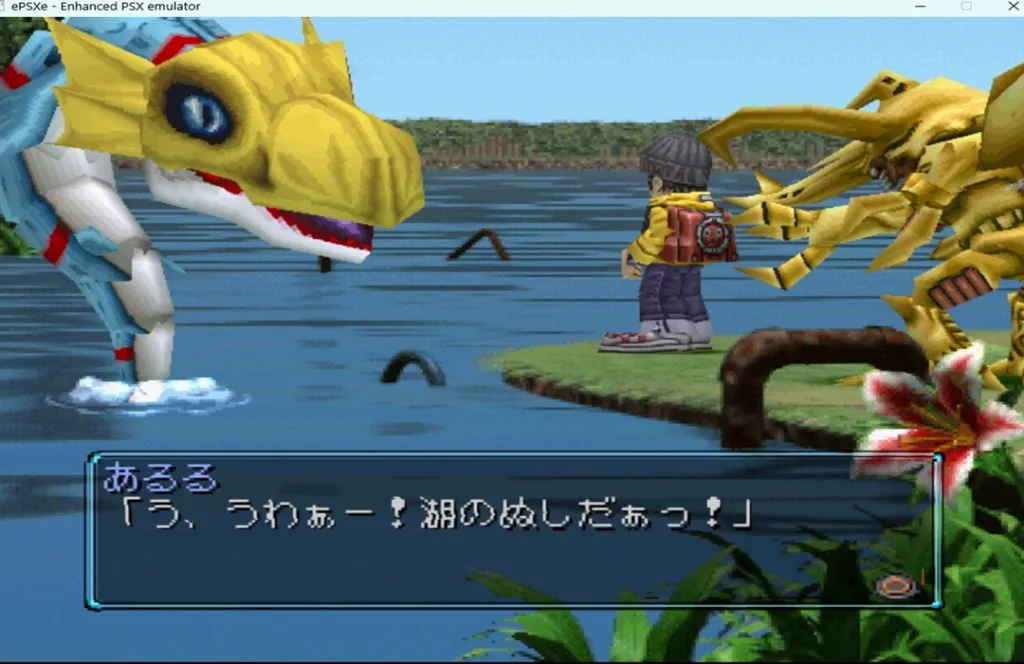
デジモンワールドには釣りのミニゲームが存在し、釣れる魚はデジモンの食事として使用するほか、レアな魚は特定のイベントに使用することもあります。しかし、釣りはタイミングを合わせるコマンド入力が必要で、ミスると何も釣れず時間を浪費することになります。
また、釣れる魚の種類もランダム要素を含むため、狙ったアイテムが得られないまま消耗してしまうことも珍しくありません。釣り開始前にステートセーブしておくことで、失敗や目的の魚が釣れなかった際に即座にリトライすることができます。
PS1エミュレータの設定方法
ここでは、最も人気の高いPS1エミュレータ「ePSXe」を例に、ゲームパッドの設定方法を詳しく解説いたします。
事前準備
設定を開始する前の準備は以下の通りです。
- ePSXeの最新版をダウンロード・インストール
- 選択したゲームパッドをPCに接続
- Windowsでゲームパッドが正常に認識されていることを確認
ePSXeの設定方法の詳細はこちらの記事も是非ご覧ください。

ePSXeでのコントローラー設定手順
ステップ1: 設定画面の起動
ePSXeを起動後、メニューバーから「Config」→「Gamepads」→「Port 1」→「Pad 1」を選択します。これにより、コントローラー設定画面が開きます。
ステップ2: プラグインの選択
コントローラープラグインとして「ePSXe Gamepad Plugin」を選択し、「Configure」ボタンをクリックします。
ステップ3: ボタンの割り当て
設定画面で各ボタンの割り当てを行います。以下が推奨設定です。
- 方向キー: ゲームパッドの十字キーまたは左アナログスティック
- ○ボタン: ゲームパッドの下ボタン(通常A・Bボタン)
- ×ボタン: ゲームパッドの右ボタン(通常B・Aボタン)
- △ボタン: ゲームパッドの上ボタン(通常Y・Xボタン)
- □ボタン: ゲームパッドの左ボタン(通常X・Yボタン)
- L1/R1: ゲームパッドの上部ショルダーボタン
- L2/R2: ゲームパッドの下部トリガーボタン
ステップ4: アナログコントローラーの設定
アナログコントローラー対応ゲームをプレイする場合は、「Analog」チェックボックスにチェックを入れ、右アナログスティックの設定も行います。
ステップ5: 設定の保存
すべての設定が完了したら「OK」ボタンをクリックして設定を保存します。
トラブルシューティング
設定時によくある問題と解決方法をご紹介します。
1. ゲームパッドが認識されない
- Windowsのデバイスマネージャーでゲームパッドが認識されているか確認
- 必要に応じてドライバーの再インストール
- USB接続の場合は別のポートを試行
2. ボタンの反応が悪い
- DirectInputモードに設定されているか確認(F310等の場合)
- ePSXeの設定でボタンの感度を調整
- ゲームパッドの電池残量確認(ワイヤレスの場合)
3. アナログスティックが正常に動作しない
スティックのデッドゾーン設定を調整
Windowsのコントロールパネルでスティックの動作を確認
ePSXe設定でアナログモードが有効になっているか確認
![[商品価格に関しましては、リンクが作成された時点と現時点で情報が変更されている場合がございます。]](https://hbb.afl.rakuten.co.jp/hgb/4bd3b1ce.ea177200.4bd3b1cf.204b57ae/?me_id=1333404&item_id=10187986&pc=https%3A%2F%2Fthumbnail.image.rakuten.co.jp%2F%400_mall%2Fmediaworldkaitoriworld%2Fcabinet%2F1027%2F1%2Fcg10271693.jpg%3F_ex%3D240x240&s=240x240&t=picttext "[商品価格に関しましては、リンクが作成された時点と現時点で情報が変更されている場合がございます。]")

まとめ

本記事では、PS1エミュレータ「ePSXe」のステート機能を活用することで、デジモンワールドのプレイ体験がどのように変わるかをご紹介しました。ePSXeのステート機能は「ゲームを簡単にしすぎる」と感じる声もあるかもしれません。しかし、忙しい現代の大人がかつての名作を楽しむためのツールとして捉えれば、むしろゲームの魅力を最大限に引き出してくれる頼もしいパートナーと言えると考えます。ぜひ本記事を参考に、当時の感動を現代の環境で再体験してみてください。
この記事以外にもデジタルやPCに関する実用的な知識を紹介しておりますのでよろしければご一読頂けると嬉しいです。
[スポンサーリンク]