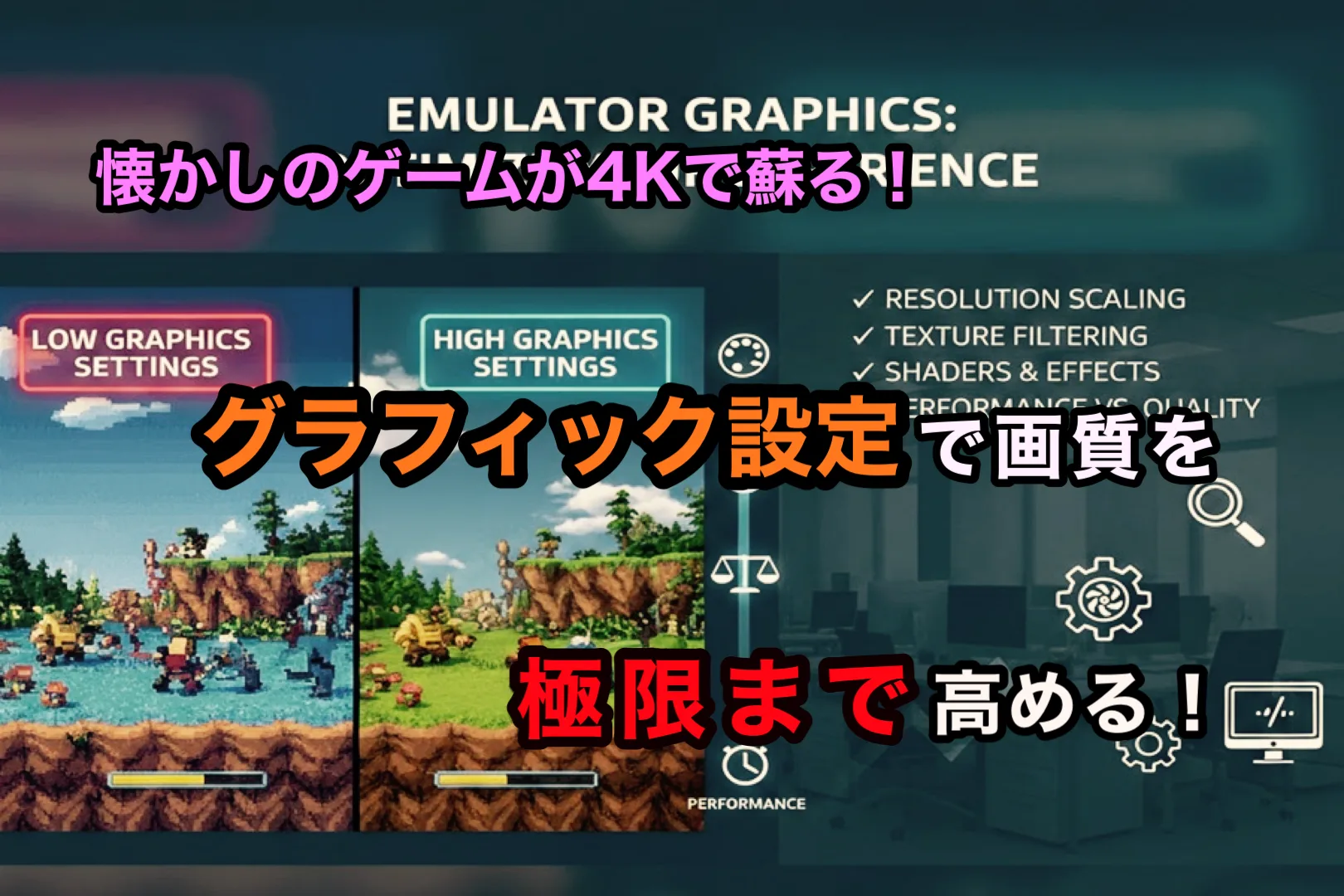
この記事は、グラフィック設定について興味がある方へ向けた内容となっております。
PlayStation 2が発売されてから20年以上が経過した現在、当時の名作ゲームたちは色あせることなく多くのゲーマーに愛され続けています。しかし、オリジナルのPS2本体でプレイする場合、現在の高解像度ディスプレイでは画質の粗さが目立ってしまうのが現実です。
そこで注目されているのがPS2エミュレータ「PCSX2」です。このエミュレータを使用することで、懐かしのPS2ゲームを現代のハイスペックPCで動作させ、オリジナルを遥かに上回る画質でプレイすることが可能になります。特にグラフィック設定を適切に調整することで、480p程度だった当時の画質を4Kまで向上させることができるのです。
本記事では、PCSX2のグラフィック設定に焦点を当て、基本的な設定から上級者向けの細かな調整まで、画質を極限まで高めるための具体的な方法をご紹介します。30代から50代の皆様が青春時代に熱中したあのゲームを、現代の技術で新たな魅力とともに楽しんでいただけるよう、詳細に解説いたします。
PCSX2とは
PCSX2(PlayStation 2 Emulator)は、PC上でPlayStation 2のゲームを動作させることができる無料のオープンソースエミュレータです。2002年に開発が開始され、20年以上にわたって継続的に改良が重ねられてきた結果、現在では非常に高い互換性と安定性を誇っています。
◆ PCSX2の設定方法は以下のリンクから

PCSX2の特徴
互換性の高さ
PCSX2は数千本のPS2タイトルに対応しており、多くのゲームが問題なく動作します。定期的なアップデートにより、対応タイトル数は継続的に増加しています。
高画質化機能
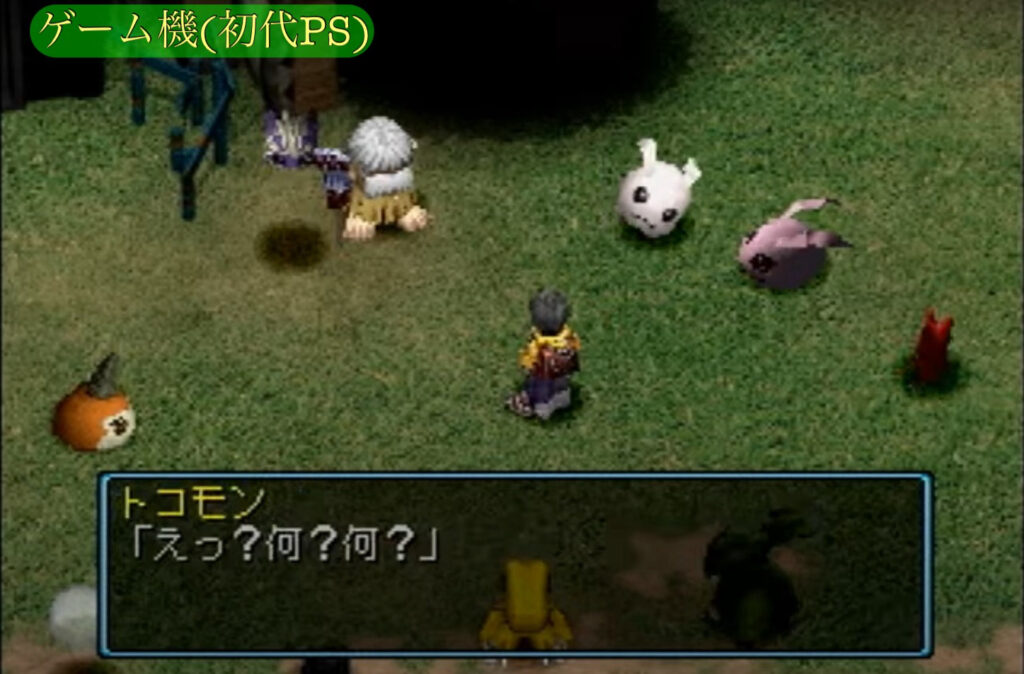
グラフィック比較
⇔
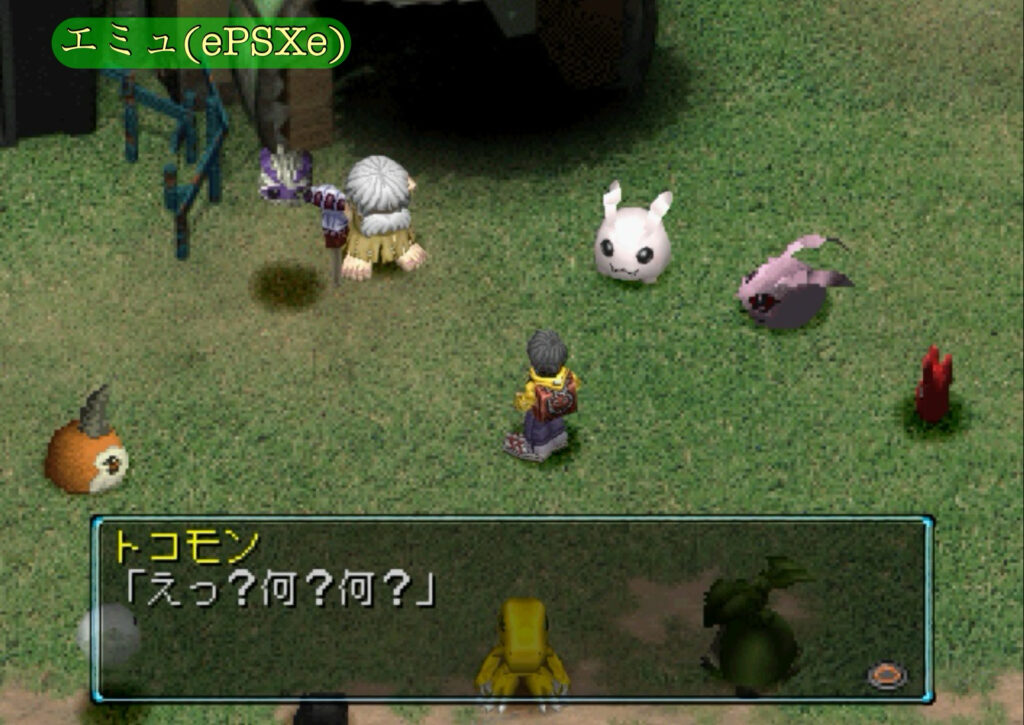
オリジナルのPS2では実現できなかった高解像度でのゲームプレイが可能です。アンチエイリアシング機能により、ジャギーの少ない滑らかな映像でゲームを楽しめます。
セーブステート機能
ゲームの任意の場面でセーブが可能な「セーブステート」機能を搭載。難しいボス戦前でのセーブなど、オリジナルでは不可能だった便利な機能が利用できます。
◆ セーブステートの使用感については以下のリンクから
システム要件
PCSX2を快適に動作させるためには、ある程度のスペックを持つPCが必要です。Intel Core i5以上のCPU、8GB以上のRAM、DirectX 11対応のグラフィックカードなど、推奨環境については以下の記事が参考になります。

グラフィック設定方法
ここでは、基本的な設定から上級者向けの調整まで、段階的に解説していきます。
基本的なグラフィック設定
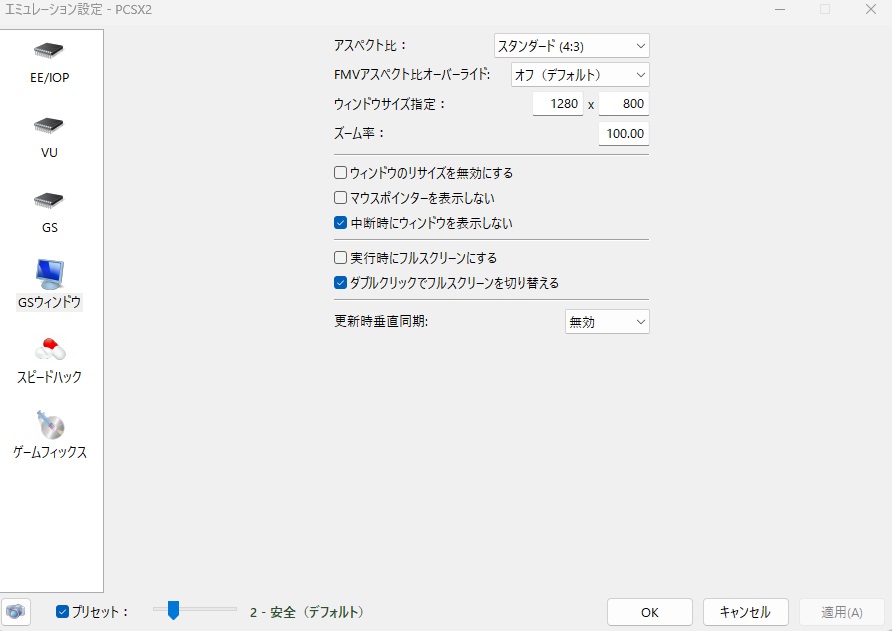
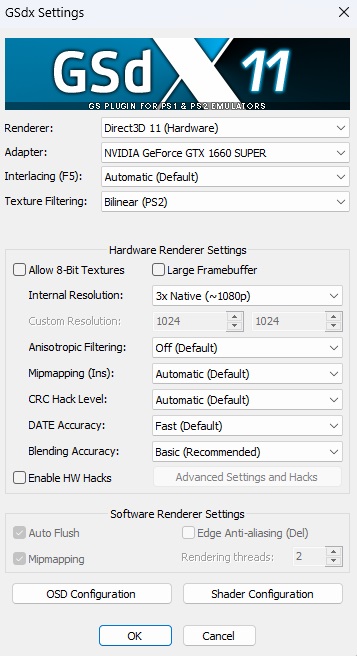
- 「設定」→「ビデオ(GS)」→「プラグイン設定」の順で進み、PCSX2のグラフィック設定画面に進む。
- 「Internal Resolution」の項目で「Native(PS2)」から「4x Native(1440p)」「5x Native(1800p)」「6x Native(4K)」などを選択
解像度を上げるほど画質は向上しますが、PCへの負荷も増大します。まずは2x Nativeから始めて、環境に応じて段階的に上げることをおすすめします。
映像処理のレンダリング設定も、同画面の「Renderer」で変更できます。一般的にはVulkanが推奨されますが、問題が発生する場合はDirect3D 11を選択してください。以下に簡単にまとめてますので、使用用途に合わせて変更下さい。
- Vulkan: 最新のグラフィックAPIで、高性能かつ安定性に優れている。
- Direct3D 11: Windows環境で広く対応されており、安定性が高い。
- Direct3D 12: 最新のDirectXで、高性能だが環境によっては不安定な場合がある。
![[商品価格に関しましては、リンクが作成された時点と現時点で情報が変更されている場合がございます。]](https://hbb.afl.rakuten.co.jp/hgb/5140f772.45d04a4b.5140f773.4ea1b9d5/?me_id=1422938&item_id=10000103&pc=https%3A%2F%2Fthumbnail.image.rakuten.co.jp%2F%400_mall%2Fmsistore%2Fcabinet%2Fproducts%2Flaptop%2F4526541196942_1.jpg%3F_ex%3D240x240&s=240x240&t=picttext "[商品価格に関しましては、リンクが作成された時点と現時点で情報が変更されている場合がございます。]")

ディテール設定 ※個人の好みによる
テクスチャフィルタリング
テクスチャの品質を向上させる設定です。
- 「Trilinear Filtering」を「Forced」に設定することで、テクスチャがより滑らかに表示されます
- 「Anisotropic Filtering」を4xまたは8xに設定すると、遠景のテクスチャがより鮮明になります
アンチエイリアシング
画面のギザギザを減らす設定です。
- MSAA(Multi-Sample Anti-Aliasing)を2xまたは4xに設定
- 高解像度でプレイする場合は、アンチエイリアシングの効果が薄れるため、無効にしてもよい場合があります
ブレンド設定
透明度処理の品質を向上させます。
- 「Blend Unit Accuracy」を「High」に設定
- 一部のゲームで透明エフェクトがより美しく表示されます
その他高度な設定 ※個人の好みによる
CRC Hack Level
ゲーム固有の問題を解決するためのハッキング機能です。
- 「Automatic」または「None」に設定することで、最も正確な描画が可能
- 問題がある場合のみ、より高いレベルを選択
その他
スプライト描画の精度を向上させたい時は、Round Spriteの項目を変更します。「Half」または「Full」に設定することで、2Dグラフィックの品質が向上します。また、テクスチャ座標のオフセットを調整するTC Offsetは、X/Y共に「Special(Aggressive)」に設定することで、一部のゲームでテクスチャの位置ズレを修正します。
ただゲームを楽しみたい方から、こだわりを盛り込んで没頭したい方までエミュレータの楽しみ方は様々です。基本設定がされていれば、十分ゲームを楽しむことが出来る事はもちろんですが、好みの設定にして最大限そのゲームを味わい尽くせるのもエミュレータの魅力でございます。
画質をより高めるためには
基本的なグラフィック設定だけでなく、さらに画質を向上させるための追加的な手法をご紹介します。
シェーダーの活用
PCSX2では、ReShadeなどの外部シェーダーツールを使用することで、さらなる画質向上が可能です。
ReShadeの導入
- ReShadeの公式サイトからダウンロード
- PCSX2の実行ファイルを指定してインストール
- 「SMAA」「LumaSharpen」「Vibrance」などのエフェクトを選択
推奨シェーダー設定
- SMAA: より効果的なアンチエイリアシング
- LumaSharpen: 画像の鮮鋭化
- AdaptiveSharpen: 適応的なシャープネス調整
- Vibrance: 色彩の鮮やかさを向上
ワイドスクリーン対応
多くのPS2ゲームは4:3のアスペクト比で設計されていますが、PCSX2では「GSウィンドウ」で16:9のワイドスクリーンでプレイすることが可能です。
- 「設定」→「GSウィンドウ」を選択
- 「アスペクト比」から、「4:3」から「16:9」に変更
対応ゲームでは自動的にワイドスクリーン表示が適用されます。また、画質が粗いゲームだとワイドスクリーンでさらに画質が落ちる事もあるので注意が必要です。
フレームレート向上設定
エミュレーション設定から、60FPSでの安定したゲームプレイを維持するための設定も可能です。これにより、CPUの負荷を軽減したり、GPU性能を引き上げることが出来るので、フレームレートの安定が図れます。
以下、推奨設定です。ゲームによっては、正常に動作しないこともあるので様子を見ながら変更することをお勧めします。
速度ハッキング
- 「VU Cycle Stealing」を1または2に設定
- 「VU Thread(MTVU)」を有効化
GPUパフォーマンス最適化
- 「GPU Palette Conversion」を有効化
- 「Preload Frame Data」を有効化
まとめ

PCSX2のグラフィック設定を適切に調整することで、20年以上前のPS2ゲームを現代の4K環境で美しく楽しむことができます。青春時代の名作を、より美しい画質で再び体験してみてはいかがでしょうか。様々な設定を試しながら、自分だけの最適な環境を構築していく過程も、エミュレータの醍醐味の一つと言えるでしょう。
この記事以外にもデジタルやPCに関する実用的な知識を紹介しておりますのでよろしければご一読頂けると嬉しいです。
[スポンサーリンク]