新しいパソコンを購入したとき、最も頭を悩ませるのが古いパソコンからのデータ移行ではないでしょうか。写真や文書、音楽ファイル、ブックマークなど、長年蓄積してきた大切なデータを確実に新しいパソコンに移したいけれど、どうすれば良いのかわからない方も多いでしょう。
パソコンの操作に不慣れな方にとって、データ移行は難しい作業に感じられるかもしれません。しかし、適切な方法を知れば、誰でも安全かつ簡単にパソコン引越しを行うことができます。
本記事では、パソコンのデータ移行に必要なものから具体的な手順まで、初心者の方にもわかりやすく解説いたします。また、より手軽にデータ移行を行える便利なソフトウェアもご紹介しますので、ぜひ最後までお読みください。
- パソコンのデータを移す上でやっておく準備
- いくつかのデータ移行の方法
- 手軽にデータ移行が出来るソフト「AOS Store」の紹介
パソコンのデータ移行に必要なもの
データ移行には相応の時間がかかりますので、十分な時間を確保してから作業を開始してください。パソコンのデータ移行を始める前には、以下のアイテムが必要となります。
外付けUSBメモリまたは外付けハードディスク
データの容量に応じて、適切なメモリを選択する必要があります。写真や文書ファイルが中心であれば、32GB程度のUSBメモリでも十分な場合がありますが、動画ファイルや大量の写真、音楽ファイルは、1TB以上の外付けハードディスクを用意することをお勧めします。
現在、多くの家電量販店やオンラインショップで手軽に購入できますので、移行したいデータの容量を確認してから選択しましょう。
LANケーブル(有線接続の場合)
古いパソコンと新しいパソコンの両方がインターネットに接続できる環境があれば、クラウドサービスを活用したデータ移行も可能です。安定した通信のために、可能であれば有線接続をお勧めします。
具体的なデータ移行手順
USBメモリや外付けハードディスクを使用した、最も基本的なデータ移行をご説明します。
移行したいデータの確認と整理
まずは、移行したいデータがどこに保存されているかを確認しましょう。多くの方は、デスクトップ上に保存されているファイルやフォルダ、マイドキュメント(ドキュメント)フォルダ上のWord文書やExcelファイル、PDFファイルが中心かと思われますが、必要に応じて、 ピクチャフォルダやミュージックフォルダも確認しておきましょう。
また、ウイルス感染のリスク回避のためデータのセキュリティチェックも忘れずに行いましょう。おススメのセキュリティソフトについては以下の記事をご覧下さい。

USBメモリへのデータコピー
準備したUSBメモリまたは外付けハードディスクを古いパソコンに接続します。接続後、以下の手順でデータをコピーしてください。
- エクスプローラーを開き、移行したいフォルダを表示します
- コピーしたいファイルやフォルダを選択します(複数選択する場合はCtrlキーを押しながらクリック)
- 選択したファイルを右クリックし、「コピー」を選択します
- USBメモリのフォルダを開き、空いている場所で右クリックして「貼り付け」を選択します
より簡単な方法として、ドラッグアンドドロップを使用することもできます。移行したいファイルやフォルダを選択し、マウスでドラッグしてUSBメモリのフォルダにドロップするだけでコピーが完了します。
データの確認
コピーが完了したら、USBメモリ内にファイルが正しく保存されているか確認してください。ファイル数やサイズが元のデータと一致していることを確認することが重要です。
新しいパソコンでの復元作業
データのコピーが完了したら、USBメモリを新しいパソコンに接続します。
- 新しいパソコンにUSBメモリを接続します
- エクスプローラーでUSBメモリの内容を確認します
- 復元したいファイルやフォルダを選択します
- 選択したデータを新しいパソコンの適切な場所(デスクトップ、ドキュメントフォルダなど)にコピーします
この作業も、ドラッグアンドドロップで簡単に行うことができます。USBメモリ内のファイルを選択し、新しいパソコンの保存したい場所にドラッグして移動させてください。
動作確認
すべてのデータ移行が完了したら、ファイルが正常に開けるか、写真が正しく表示されるかなどを確認してください。特に重要なファイルについては、内容に問題がないか詳細に確認することをお勧めします。
USBによるデータ移行のメリットとデメリット
ここまでUSBメモリを使用したデータ移行方法をご紹介しましたが、この方法は時間はかかりますが、確実性と手軽さに魅力があります。単純明快で利用できるオーソドックスな手法だからこそ、多くの方がこの仕様を損なわずかつ時間がかからない専用ソフトウェアの使用を検討しているといえます。
メリット
- 費用が安い:USBメモリや外付けハードディスクの購入費用のみで済みます
- シンプルな仕組み:特別なソフトウェアを使わず、基本的なパソコン操作のみで完了できます
- オフラインで実行可能:インターネット環境がなくても作業を進められます
デメリット
- 時間がかかる:ファイルの容量によっては数時間から一日以上を要する場合があります
- 手作業によるミスのリスク:コピー漏れや間違ったフォルダへの保存など、人的ミスが発生する可能性があります
- アプリケーション設定の移行困難:メールの設定やソフトウェアの個人設定などは別途手動で設定し直す必要があります
- データの整合性確認が困難:移行したファイルが完全に正しくコピーされているかの確認作業が煩雑になります
- 大容量データの扱いが大変:動画ファイルや大量の写真などがある場合、複数回に分けて作業する必要があります
- 作業中断時の復旧が困難:途中でエラーが発生した場合、どこまで正常にコピーされたかの把握が困難です
手軽にできるソフトウェアの紹介:ファイナルパソコン引越し
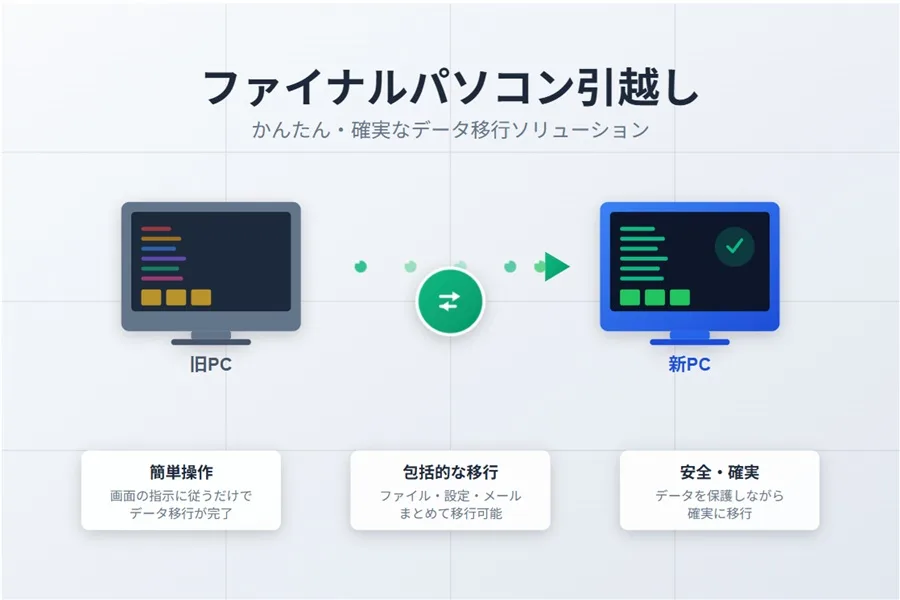
上記の手動による方法も有効ですが、手軽により確実にデータ移行を行いたい方は、専用ソフトウェアの使用をお勧めします。特に、AOS Store社が開発した「ファイナルパソコン引越し」は、パソコンに不慣れな方でも安心してご利用いただけるソフトウェアです。
ファイナルパソコン引越しの魅力
簡単な操作性
複雑な設定は一切不要で、画面の指示に従って進めるだけで、確実にデータ移行が完了します。パソコン操作に自信がない方でも、迷うことなく作業を進められます。
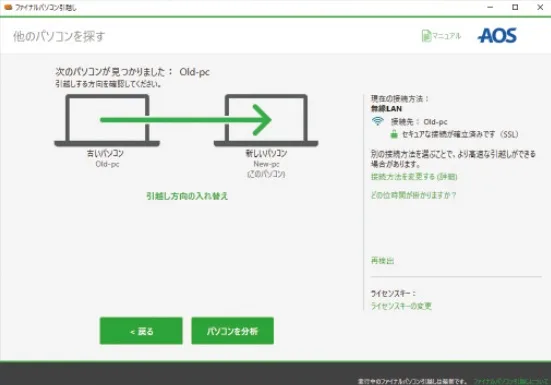
包括的なデータ移行
ファイルやフォルダはもちろん、アプリケーションの設定、メールの設定、インターネットのお気に入りなど、手動では移行が困難な設定情報も自動的に移行してくれます。
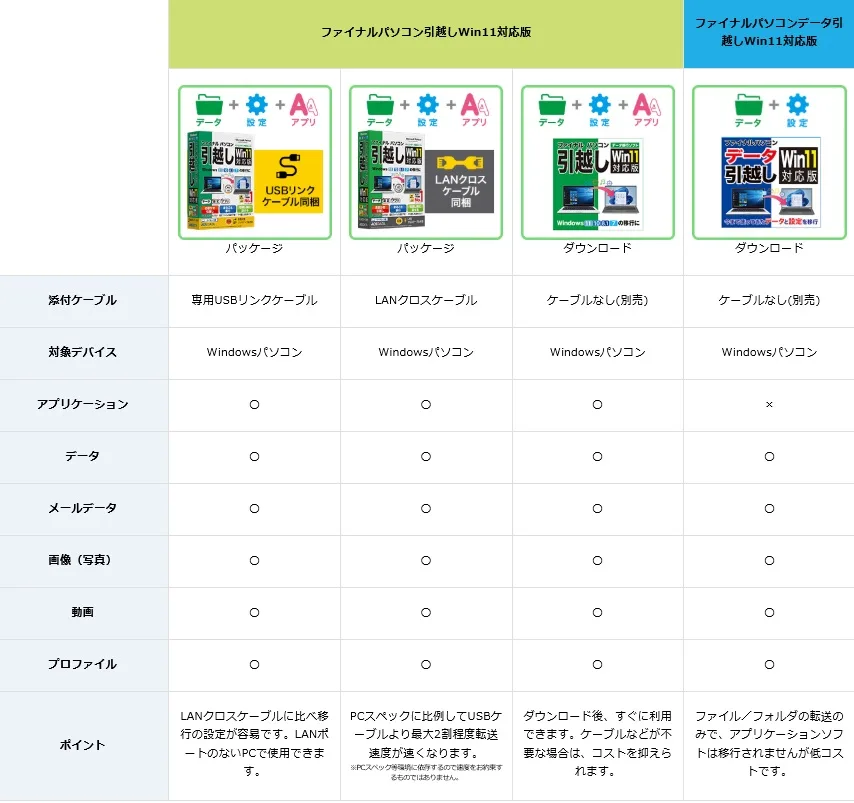
安全性の確保
データの整合性チェック機能により、移行中のデータ破損や消失を防ぎます。大切なデータを安全に新しいパソコンに移すことができるため、安心して作業を任せられます。
充実したサポート
万が一トラブルが発生した場合でも、充実したサポート体制が整っているため、安心してご利用いただけます。
このような便利なツールを活用することで、パソコン引越しの負担を大幅に軽減できます。現在、多くのパソコンショップや家電量販店で「ファイナルパソコン引越し」を取り扱っており、オンラインでも購入可能です。パソコンの買い替えを検討されている方は、ぜひこのような便利なツールの導入も併せてご検討ください。
まとめ

新しいパソコンへのデータ移行は、決して難しい作業ではありません。本記事でご紹介したUSBメモリを使用した基本的な方法は、費用を抑えて確実にデータ移行を行える方法です。パソコンの買い替えは、新しい環境での生産性向上や快適なデジタルライフの実現につながる重要な機会です。大切なデータを安全に移行し、新しいパソコンライフを充実したものにしていきましょう。
この記事以外にも、デジタルや便利ツールに関する実用的な知識を紹介しておりますのでよろしければご一読頂けると嬉しいです。
[スポンサーリンク]


\ 最新情報をチェック /