久しぶりにPS2を押し入れから引っ張り出してテレビに繋いだとき、画面の粗さに思わず目を細めた方も多いのではないでしょうか。私もまったく同じ体験をしました。当時は気にならなかった480iの映像が、現代の4Kテレビに映すと驚くほど荒く見えてしまいます。ロード時間も想像以上に長く、現代のゲームに慣れた身体にはなかなか辛いものがあります。そこで注目したのが、PCでPS2ソフトを動かすことができるエミュレータ「PCSX2」です。本記事では、PCSX2 PS2エミュと実機を実際に比較した体験をもとに、具体的な違いとメリットをまとめます。
- PCSX2(PS2エミュ)と実機の具体的な違いと比較ポイント
- エミュレータに乗り換えることで得られる画質・利便性のメリット
- 実機のほうが優れている場面などデメリット・注意点
PCSX2(PS2エミュ)と実機の違いを基本から理解しよう
そもそもPCSX2とは?

PCSX2は、Windows・Linux・macOSで動作するオープンソースのPS2エミュレータです。2002年に開発がスタートし、現在も継続的に更新されています。本記事執筆時点の最新バージョンは2.1.0(nightly build)で、2025年7月時点で動作確認済みです。
エミュレータとは、特定のハードウェアの動作をソフトウェアで再現するプログラムです。PCSX2はPS2の内部処理をPCで再現することで、PS2のゲームディスクや、ディスクをPCに取り込んだISOファイルを動作させます。実機のPS2本体とディスクドライブを持たなくても、ゲームをプレイできる環境が整います。
ただし、ゲームソフトを動かすには別途PS2のBIOSが必要です。BIOSの吸い出し方法の記事を公開してますので、こちらも参照ください。私は手元のPS2 SCPH-35000を使ってBIOSを取得しました。

PCSX2と実機、それぞれが選ばれる理由
実機が選ばれる理由として最も大きいのは、「オリジナルのハードウェアで動かす」という実機でしか味わえない感覚です。一方でPCSX2は、現代の視聴環境に合った映像品質と、実機にはない便利機能の充実にあります。高解像度のモニターで美しく遊びたい、セーブを頻繁に活用したい、ディスクの劣化を心配せずに長く遊びたいというニーズにPCSX2は応えます。
比較の3つの軸:画質・互換性・コスト
PCSX2と実機を比較する際には、主に画質、互換性、コストの3点が判断の軸になります。
以降のセクションで、この3軸をもとに詳しく掘り下げていきます。
PCSX2のメリット1:画質と映像品質で実機を大きく上回る
PCSX2の最大の魅力は、実機では不可能なレベルまで映像を美しくできることです。PS2の実機出力は最大480p(プログレッシブスキャン対応タイトルのみ)ですが、PCSX2ではこれをはるかに超える解像度で描画できます。実際に両方を並べて比較すると、その差は一目瞭然です。
解像度アップスケーリングの効果
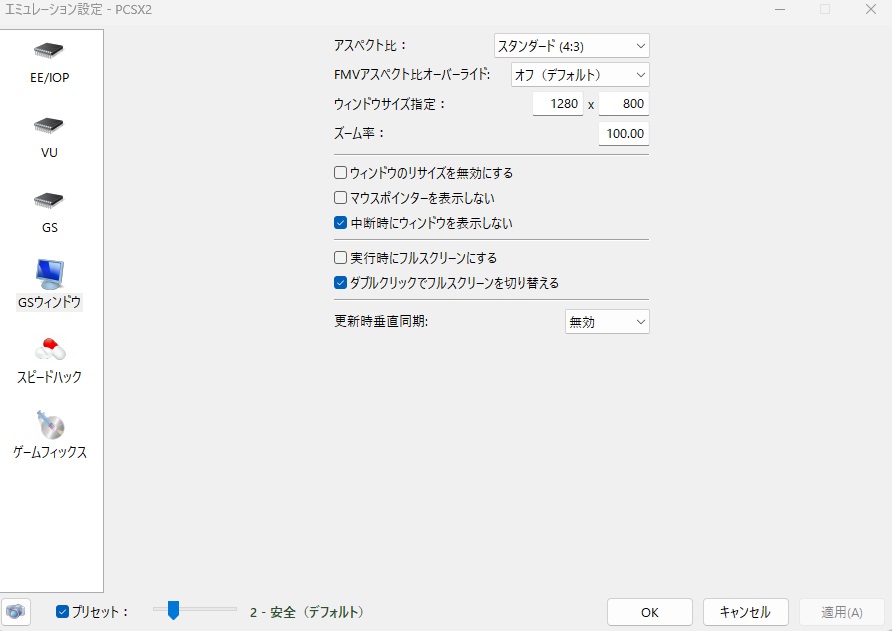
PCSX2には内部解像度を倍率で指定する機能があります。実機相当の「1倍(480p)」から始まり、2倍(HD相当)・4倍(4K相当)・8倍(8K相当)まで設定が可能です。筆者が4K解像度のモニターで「グランド・セフト・オート:サン・アンドレアス」を4倍設定でプレイしたところ、建物のテクスチャや遠景の輪郭が格段に鮮明になり、当時の記憶とはまったく異なる新鮮な体験でした。
内部解像度の変更はPCSX2の設定画面から簡単に行えます。PCSX2の初期設定方法の記事を参照しながら設定すると、初めての方でもスムーズに進められます。
テクスチャフィルタリングとアンチエイリアシング
高解像度化と合わせて効果的なのが、テクスチャフィルタリングとアンチエイリアシング(AA)の適用です。
テクスチャフィルタリングは、拡大されたテクスチャをなめらかに補完する処理です。実機ではテクスチャを拡大するとドット感が目立ちますが、PCSX2ではバイリニアフィルタリングを適用することでその粗さを軽減できます。アンチエイリアシングはポリゴンの輪郭に生じるギザギザ(ジャギー)を滑らかにする処理で、PCSX2ではFXAAやSMAAが利用できます。
これらの設定はグラフィクスプラグインから調整します。詳細はプラグイン設定の記事で解説していますので、合わせてご覧ください。
※注意点:ゲームによっては画質改善が逆効果になる場合も
高解像度化やフィルタリングがすべてのゲームで効果的とは限りません。2Dスプライトを多用するゲームや、意図的にドット感を出したデザインのゲームでは、フィルタリングをかけると本来の雰囲気が損なわれることがあります。
また、解像度を上げるほどGPUへの負荷が増すため、スペックが不足しているPCではフレームレートが低下します。筆者が「サイレントヒル2」で8倍設定を試みたところ、一部シーンでフレームレートが大きく落ちました。最初は2倍または4倍から始めて、動作を確認しながら調整するのが安全です。
PCSX2のメリット2:利便性と機能面での優位性
画質以外の面でも、PCSX2は実機には存在しない多くの便利機能を備えています。現代的なゲームの快適さに慣れた方であれば、これらの機能の恩恵は画質向上と同じくらい大きく感じるはずです。
実機にはない便利機能の一覧
PCSX2には以下の機能が搭載されています。
- セーブステート:ゲームの進行状況を任意のタイミングでPCに保存・呼び出しが可能。ボス戦前など、好きな場面をいつでも再開できます。
- 早送り機能:ゲームの進行速度を2倍・4倍などに加速できます。長めのロード時間や繰り返しプレイ時に重宝します。筆者は「ドラゴンクエストVIII」でレベル上げの際にこの機能をフル活用しました。
- ゲームパッチ・チート:コードを適用してゲームの動作を変更できます。難易度調整や隠し要素の解放に使われることがあります。
- ディスクイメージ(ISO)からの起動:ディスクを都度入れ替える必要がなく、HDDやSSDに保存したISOファイルから直接起動できます。ディスクの劣化・紛失リスクを避けられます。
- ゲームプレイの録画・スクリーンショット:プレイ映像や画面キャプチャを手軽に記録できます。
コントローラーの選択肢が広がる
PCSX2ではUSB接続やBluetooth接続の幅広いコントローラーが利用できます。XboxコントローラーやDualSense(PS5コントローラー)など、現在入手しやすいものを使える点は実機にはない利点です。
もちろん、PS2時代のDualShock 2をそのまま使いたい方には、USB変換アダプターを使う方法もあります。ゲームパッドについての記事で対応アダプターや設定手順を詳しく解説していますので、参考にしてください。
※注意点:PCスペックによっては動作が重くなる
PCSX2はPS2の処理をソフトウェアで再現するため、PCへの負荷が高くなります。特に内部解像度を上げると、GPU・CPU双方への負荷が増加します。目安として、フルHD(2倍解像度)での安定動作にはCore i5相当のCPUとGTX 1060以上のGPUが推奨されます。4K(4倍)を目指すなら、Core i7以上とRTX 3060相当以上を用意するのが無難です。
スペックが足りない場合は、解像度を下げるか、グラフィクスの設定を「ソフトウェアレンダリング」に切り替えることで動作が安定する場合があります。ただしソフトウェアレンダリングでは高解像度化は使えなくなります。
PCSX2 vs 実機:項目別メリット・デメリット比較表
ここまでの内容を整理した比較表です。購入・導入判断の参考にしてください。
| 比較項目 | PCSX2(エミュレータ) | PS2実機 |
|---|---|---|
| 画質 | ◎ 最大8K相当まで引き上げ可能。フィルタリングやAAも適用できる | △ 最大480p。現代の大型ディスプレイでは粗さが目立つ |
| セーブ機能 | ◎ セーブステートで任意タイミングに保存可能 | △ メモリーカードへの通常セーブのみ |
| ロード時間 | ○ ISOからの起動でディスク読み込みよりも速い場合が多い | △ ディスクドライブの読み込み速度に依存。経年劣化で遅くなることも |
| コントローラー | ◎ 幅広いUSB/Bluetoothコントローラーに対応 | ○ DualShock 2を直接使用可能。専用コントローラーの操作感 |
| ゲームの互換性 | △ 一部タイトルで不具合が発生することがある | ◎ 原則として全PS2タイトルが動作する |
| 導入コスト | ○ ソフト自体は無料。PCが必要(既存PCを活用できる場合も) | △ 本体・ケーブル・メモリーカードなどの実機一式が必要 |
| メンテナンス | ◎ 物理的な劣化なし。アップデートで機能改善も続く | △ レンズやドライブの経年劣化があり、修理・清掃が必要になる場合も |
| 設定の手間 | △ 初期設定にある程度の知識が必要 | ◎ 繋いですぐ遊べる手軽さ |
トラブルシューティング:PS2エミュ移行でよくある疑問と解決策
PCSX2の導入時や移行後に多く寄せられる疑問と、その対処法をまとめます。
Q1. 実機では動いていたゲームがPCSX2で起動しない・不安定になる
PCSX2はすべてのPS2タイトルに完全対応しているわけではありません。公式サイトに互換性リストが公開されており、タイトルごとの動作状況(完全動作・部分動作・起動不可など)を確認できます。
不安定な場合の対処法として、まずはグラフィクスレンダラーをソフトウェアに変更してみてください。ハードウェアレンダリングで発生するグラフィクス不具合の多くはこれで解消します。また、「ゲーム修正(Game Fixes)」の設定にはタイトル別の既知問題への対処オプションが用意されており、特定の不具合を回避できる場合があります。筆者が「バウンサー」でグラフィクスが崩れた際も、この設定変更で解決しました。
なお、BIOSのバージョン違いによって動作が変わるケースもあります。複数バージョンのBIOSを持っている場合は、切り替えて試してみることも有効です。
Q2. 実機のDualShock 2コントローラーをPCSX2でそのまま使いたい
DualShock 2はUSBではなくPS/2端子(プロプライエタリコネクタ)での接続のため、そのままではPCで認識されません。利用するにはPS2→USB変換アダプターが必要です。筆者はMagicJoy Boxシリーズのアダプターで動作確認しています。
ただし、アダプターの品質によってはアナログスティックの感度が実機と異なる場合や、振動が正常に動作しないケースもあります。新たに購入するなら、Xbox SeriesコントローラーやDualSenseをそのままUSB接続するほうがトラブルが少なくおすすめです。詳しい設定方法はゲームパッドについての解説をご覧ください。
Q3. 実機のセーブデータをPCSX2に引き継げるか?
PS2実機のメモリーカードにあるセーブデータをPCSX2で使うことは可能です。ただし、そのためには専用のメモリーカードアダプター(例:Memor32、PS2 Save Dongleなど)を使ってデータをPC上のファイルに変換する必要があります。
変換後はPCSX2のメモリーカードフォルダに配置するだけで認識されます。ゲームの途中から続きをPCSX2でプレイしたい場合は、この手順を踏むことで移行できます。ただし対応アダプターの入手性が下がっており、見つからない場合もあります。


6. まとめ

PCSX2 PS2エミュと実機を比較した結果、映像品質・利便性・長期的なコストの面でPCSX2には明確な優位性があることが確認できました。動作確認済みタイトルとして、「グランド・セフト・オート:サン・アンドレアス」「ドラゴンクエストVIII」「サイレントヒル2」の3本を挙げましたが、いずれも高解像度設定で快適に動作しています。まずはPCSX2の初期設定方法を参照して、導入を試してみてください。
この記事以外にもデジタルやPCに関する実用的な知識を紹介しておりますのでよろしければご一読頂けると嬉しいです。
[スポンサーリンク]



\ 最新情報をチェック /