この記事は、 PCSX2 について興味がある方へ向けた内容となっております。
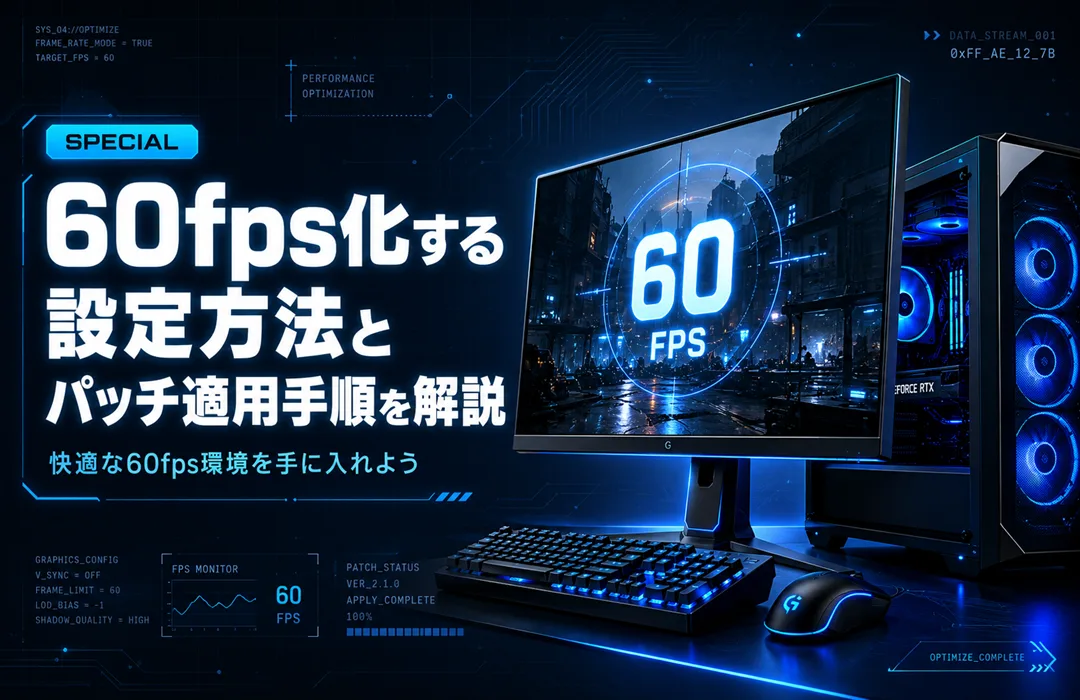
PCSX2エミュレータを使えば、PS2ゲームを60fpsで快適にプレイすることが可能です。本記事では設定変更とpnachパッチ適用という2つのアプローチを、実際の操作手順に沿って詳しく解説します。
- PCSX2の設定画面だけでフレームレートを改善する方法がわかる
- .pnachファイルを使った本格的な60fps化パッチの適用手順がわかる
- タイトル別のパッチ情報を参考に、お気に入りのゲームを最適化できる
PCSX2で60fps化できる仕組みを理解しよう
PCゲームの60fps環境に慣れてしまった後、PCエミュレータでPS2の名作を再訪した際、当時の30fps特有の画面の硬さに強い違和感を覚えた方は多いのではないでしょうか。解像度だけでなくフレームレートも現代基準へ引き上げ、真のリマスター状態で思い出の作品を蘇らせたいと考えた時、私が60fps化パッチの適用手順を調べ始めた出発点でもあります。
◆ PCSX2の設定方法は以下のリンクから
なぜPS2ゲームはデフォルトで30fpsになるのか?
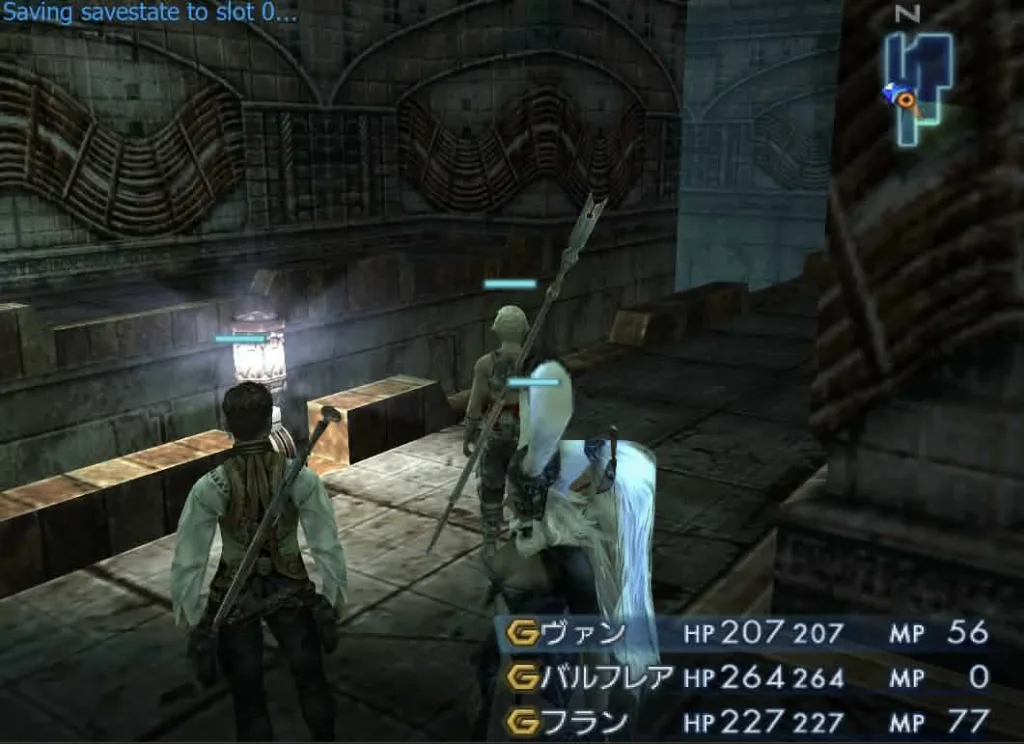
PS2はハードウェアの処理能力の都合上、多くのタイトルが30fps(1秒間に30フレーム)を基準に設計されています。当時の開発者はリミットのあるCPU・GPU性能の中でグラフィックのクオリティを優先したため、フレームレートを意図的に30fpsに固定する設計を採用していました。エミュレータはこのゲーム側のロジックをそのまま再現するため、デフォルトでは同様に30fps動作となります。
なお、PS2ゲームの中には元々60fps動作するタイトル(例:鉄拳5、バーチャファイター4など対戦格闘系)も存在します。60fps化パッチの効果が出るのは、主に「30fps固定設計のタイトル」が対象です。
60fps化の2つのアプローチ
PCSX2で60fps化を実現する方法は大きく2種類あります。
エミュレータ側の設定変更
EEサイクルレートなどのパラメータを調整してフレームレートを底上げする。手軽だが、ゲームスピードへの副作用が生じる場合がある。
pnachパッチファイルの適用
ゲーム固有のCRC番号に対応したパッチを配置し、ゲームロジック自体を60fps動作に書き換える。精度が高く副作用が少ないが、タイトルごとに対応パッチの有無を確認する必要がある。
副作用を最小限に抑えたい場合は後者の方法を優先することを推奨します。
方法①:PCSX2の設定画面でフレームレートを改善する
まずは設定変更による手軽なアプローチから解説します。この方法はパッチが存在しないタイトルでも試せる汎用的な手段ですが、ゲームスピードへの影響が出る場合があるため、挙動を確認しながら慎重に調整してください。
EEサイクルレートとVUサイクルスティールとは?
EEサイクルレート(EE Cycle Rate)はPS2のメインCPU(Emotion Engine)の処理速度をPCのCPU性能で補助する設定です。値を上げることで処理速度が向上し、フレームレートの改善につながります。
一方、VUサイクルスティール(VU Cycle Stealing)はベクター演算ユニットの処理サイクルを一部「借用」することで、体感的なパフォーマンスを引き上げる設定です。いずれも過度に設定するとゲーム内の時間進行が速くなる「倍速病」が発生するため、最小値から試すことが鉄則です。
※EEサイクルレートを一気に最大値にすると、ゲームのBGMや演出タイミングがズレる原因になります。+1から始めて動作確認しながら上げていくのが安全な手順です。
設定手順
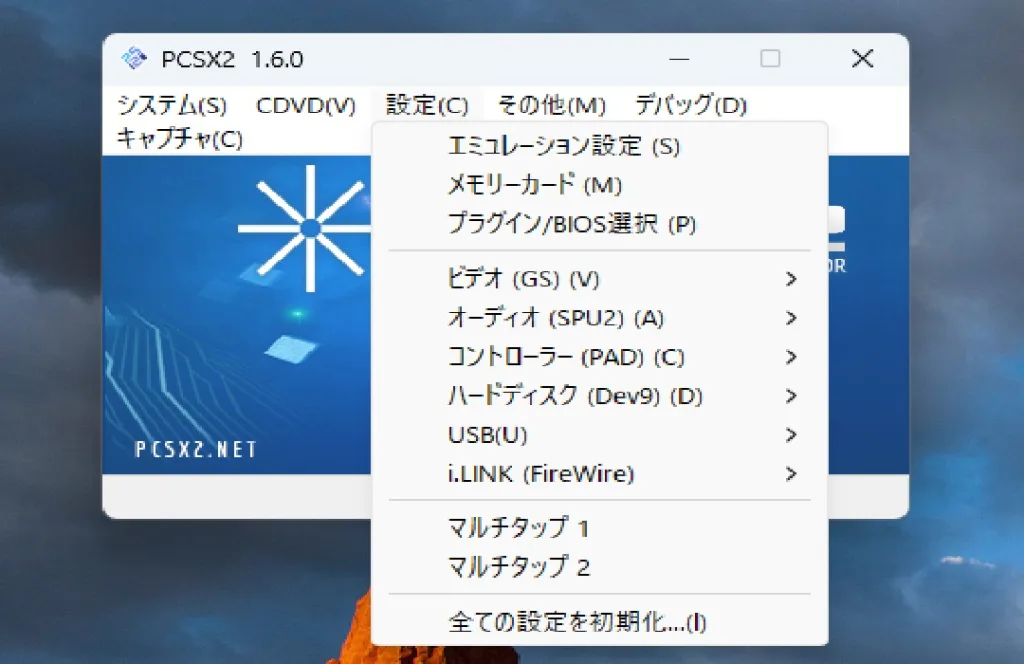
- PCSX2を起動し、上部メニューから「Settings(設定)」を開きます。
- 「Emulation Settings(エミュレーション設定)」→「EE/IOP」タブを選択します。
- 「EE Cycle Rate」を「+1」に設定します(デフォルトは0)。
- 同画面の「VU Cycle Stealing」を「Mild(+1)」に設定します。
- 「OK」で保存し、ゲームを起動して動作を確認します。
ゲームが安定していれば段階的に値を上げ、副作用が出た時点で一段階戻すのがベストプラクティスです。
ゲームスピードへの副作用
設定値が高すぎると、キャラクターの移動速度・攻撃速度・タイマーが実際より速く進む「倍速現象」が発生します。RPGでは時間制限イベントの失敗、レースゲームでは操作不能になるケースも確認されています。副作用が顕著な場合は方法②(pnachパッチ)への切り替えを検討してください。
方法②:60fps化パッチ(pnach)の適用手順
pnach(ピーナッチ)ファイルはPCSX2専用のチートパッチ形式で、ゲームのメモリアドレスに直接値を書き込むことでフレームレートの上限を解除します。ゲームロジック自体を改変するため、方法①と比べてゲームスピードへの影響が少なく、対応タイトルであれば最も安定した60fps化が実現できます。ファイル名はゲームのCRC番号(8桁の英数字)に対応しており、この番号の特定から作業がスタートします。
ステップ1:ゲームのCRC番号を確認する
CRC番号はゲームディスクを識別するための固有コードです。以下の手順で確認してください。
- PCSX2でゲームを起動します。
- 上部メニューの「ツール(Tools)」→「コンソールを表示(Show Console)」を選択し、ログウィンドウを開きます。
- ゲーム起動直後のログに
CRC = XXXXXXXX(Xは英数字8桁)と表示されるので、この値をメモします。
※ゲームのバージョン(NTSC-J/NTSC-U/PALなど)によってCRC番号が異なります。日本版ディスク(NTSC-J)で確認したCRC番号を使用してください。海外版パッチを誤って適用すると動作しない、またはゲームが不安定になります。
ステップ2:pnachファイルを入手・作成する
確認したCRC番号に対応するpnachファイルを以下の方法で入手します。
- 公式リポジトリから入手:GitHubの「PCSX2/pcsx2_patches」リポジトリに多数のパッチが公開されています。CRC番号で検索し、対応ファイルをダウンロードしてください。
- コミュニティから入手:PCSX2公式フォーラムやGBAtempなどのコミュニティサイトにも有志作成のパッチが存在します。
ダウンロードしたファイルのファイル名が CRC番号.pnach(例:D6385328.pnach)になっているか必ず確認してください。ファイル名が一致していない場合、パッチは読み込まれません。
※失敗しやすいポイント:ダウンロード時にファイル名に余分な文字(例:「D6385328 (1).pnach」)が付いた場合、正しく認識されません。ファイル名を CRC番号.pnach の形式にリネームしてから使用してください。
ステップ3:cheatsフォルダへ配置する
- エクスプローラーでPCSX2のインストールフォルダを開きます(デフォルトでは
C:\Users\ユーザー名\Documents\PCSX2など)。 cheatsフォルダを探します。存在しない場合は新規作成してください。- 取得した
.pnachファイルをcheatsフォルダへ移動またはコピーします。
※PCSX2のバージョンによってフォルダパスが異なる場合があります。v1.6系と最新のv2系ではフォルダ構造が変更されています。「Settings」→「Folders」からcheatsフォルダのパスを確認しておくと確実です。
ステップ4:パッチを有効化して確認する
- PCSX2のゲームリスト画面でパッチを適用したいゲームを右クリックし、「ゲームプロパティ(Game Properties)」を選択します。
- 「パッチ(Patches)」タブを開き、配置したパッチが一覧に表示されていることを確認し、有効化します。
- ゲームを起動し、コンソールログに
Patches loaded: 1などと表示されていれば適用成功です。
※パッチ一覧に何も表示されない場合、CRC番号の不一致またはファイル名の誤りが原因のほとんどです。ステップ1・2を再確認してください。
ゲームタイトル別:おすすめ60fps化パッチ情報
以下は動作確認済みのタイトルと、60fps化の対応状況をまとめた一覧です。ゲームのバージョン(NTSC-J/NTSC-U/PAL)によってCRC番号が異なりますので、必ずご自身が所有するディスクのバージョンを確認してからパッチを適用してください。
| タイトル | バージョン | 60fps化の可否 | 推奨方法 | 備考 |
|---|---|---|---|---|
| グランツーリスモ4 | NTSC-J | ○(パッチあり) | pnachパッチ | レース中のフレームレートが大幅改善。リプレイも60fps化される |
| ゴッド・オブ・ウォー | NTSC-U | ○(パッチあり) | pnachパッチ | アクションの滑らかさが別次元に。ただし一部演出シーンで乱れあり |
| シャドウ・オブ・コロッサス | NTSC-J / NTSC-U | ○(パッチあり) | pnachパッチ | コロッサス戦のカクつきが大幅改善。恩恵を最も実感しやすいタイトルの一つ |
| バイオハザード4 | NTSC-J | △(設定調整) | EE設定変更 | pnachは現時点で非公式のみ。設定変更でも体感向上は可能 |
| ドラゴンクエストVIII | NTSC-J | △(部分的) | EE設定変更 | フィールド移動は改善されるが、戦闘シーンは固定30fps設計のため効果は限定的 |
上記はあくまで参考情報です。最新のパッチ対応状況は「PCSX2/pcsx2_patches」(GitHub)で随時更新されていますので、プレイ前に確認することを推奨します。


トラブルシューティング:よくある3つの問題と解決策
60fps化の設定やパッチ適用後に遭遇しやすい問題と、その解決策をまとめました。
パッチを配置したのにゲームに反映されない
原因として多いのは以下の3点です。
- ファイル名の不一致:pnachのファイル名がCRC番号と完全に一致していない。大文字・小文字、余分なスペースや番号(例:「(1)」)がないか再確認してください。
- 配置フォルダの誤り:cheatsフォルダの場所がPCSX2のバージョンによって異なります。「Settings」→「Folders」でcheatsフォルダのパスを確認し、そこに配置してください。
- パッチの有効化忘れ:「Game Properties」→「Patches」タブでパッチを有効化する操作を忘れているケースが非常に多いです。配置しただけでは動作しません。
設定変更後にゲームスピードが速くなりすぎる
EEサイクルレートまたはVUサイクルスティールの値が高すぎる場合に発生します。どちらか一方を1段階下げ、安定する値を探してください。それでも改善しない場合は両方をデフォルト(0)に戻し、pnachパッチによるアプローチへ切り替えることを推奨します。ゲームスピードの異常はセーブデータの整合性にも影響する可能性があるため、異変を感じたらすぐに設定を戻すことが重要です。
60fps化後に音声がおかしくなる・ズレる
フレームレートの変化に音声処理が追いつかなくなる現象です。以下を試してください。
- 「Settings」→「Audio(SPU2)」→「Synchronization Mode」を「Time Stretch」に変更する。
- 「Latency」の値を少し大きくする(100ms前後を目安に調整)。
- それでも改善しない場合、そのタイトルは60fps化との相性が悪い可能性があります。30fps設定に戻してプレイすることも選択肢の一つです。
まとめ

本記事で解説したPCSX2エミュレータによる60fps化の要点を整理します。バージョン(NTSC-J/NTSC-U/PAL)の違いでCRC番号が変わるため、自分のディスクのバージョンを必ず確認してください。思い出のPS2タイトルを、現代のPCで60fpsという快適な環境で再体験してください。PCSX2エミュレータは今も活発に開発が続いており、対応タイトルや安定性は着実に向上しています。
この記事以外にもデジタルやPCに関する実用的な知識を紹介しておりますのでよろしければご一読頂けると嬉しいです。
[スポンサーリンク]



\ 最新情報をチェック /