この記事は、ゲームパッドについて興味がある方へ向けた内容となっております。
PlayStation時代の名作ゲームを現代のPCで楽しめるエミュレータ技術は、多くのゲーマーにとって魅力的な選択肢となっています。ePSXeやPCSX2といった高性能エミュレータの登場により、『ファイナルファンタジーVII』や『グランツーリスモ』、『ペルソナ』シリーズなど、数々の名作タイトルを高画質・高音質で再体験することが可能になりました。
しかし、エミュレータを快適に楽しむためには、適切な入力デバイスの選択が重要な要素となります。特に、PlayStation時代のゲームは専用コントローラーでの操作を前提として設計されており、キーボードとマウスでの操作では本来の魅力を十分に味わうことができません。
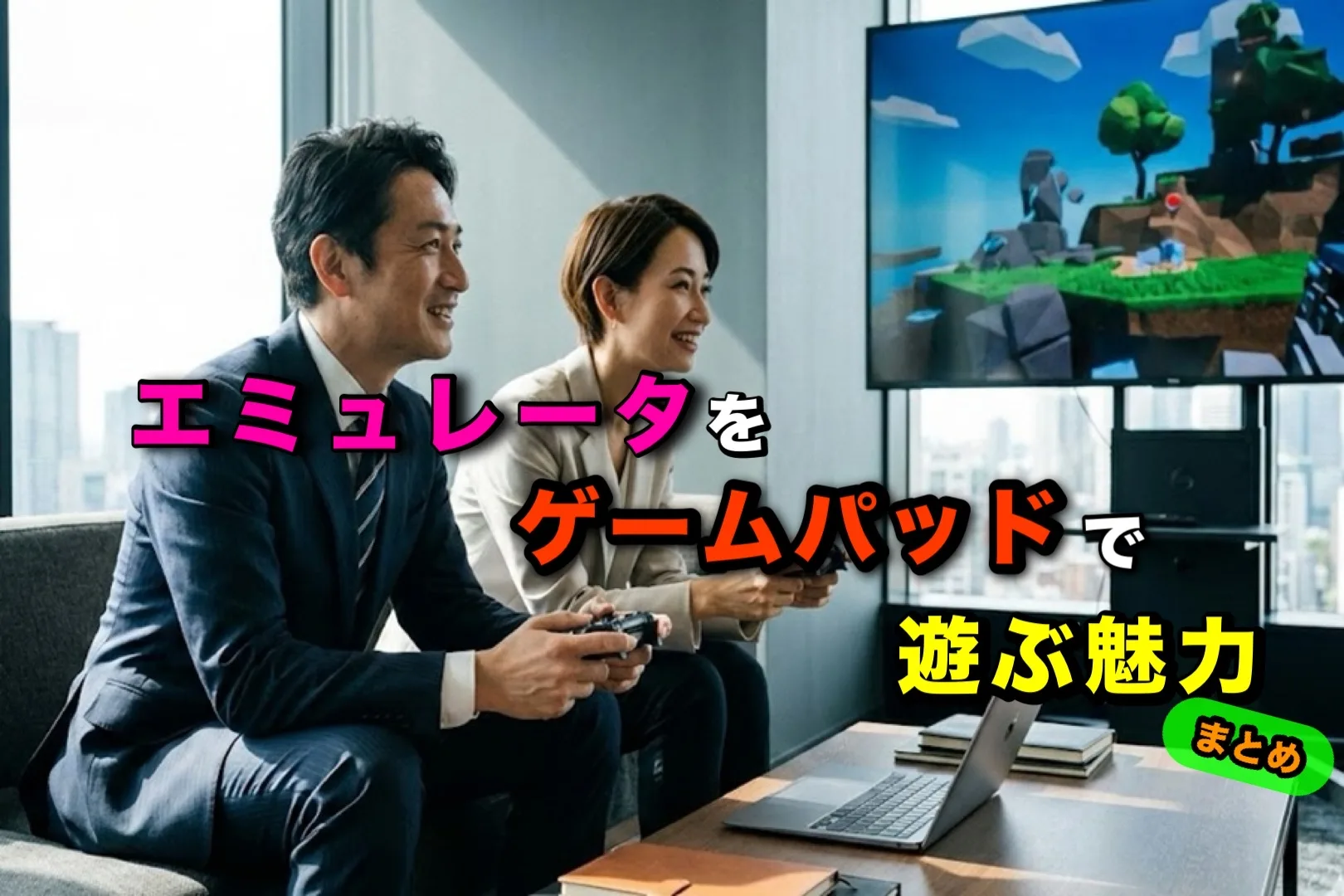
本記事では、エミュレータをより快適に、そして本格的に楽しむためのゲームパッドの活用方法について詳しく解説いたします。30代から50代のゲーマーの皆様が、懐かしの名作を最高の環境で楽しめるよう、実践的な情報をお届けします。
ゲームパッドとは
ゲームパッドとは、コンピュータゲームをプレイするために設計された専用の入力デバイスです。一般的に、方向キー(十字キー)、アナログスティック、複数のボタン、トリガーなどを搭載し、ゲームキャラクターの移動や各種アクションを直感的に操作できるよう設計されており、DirectInputやXinputの入力方式がございます。
ゲームパッドの入力方式について以下で詳しくまとめてますので是非ご覧ください。
現代のゲームパッドは、有線接続とワイヤレス接続の両方に対応し、PC環境でも幅広い互換性を持っています。特にXbox系コントローラーやPlayStation系コントローラーは、Windows環境での動作が安定しており、多くのエミュレータで正式にサポートされています。
キーボード操作との比較について
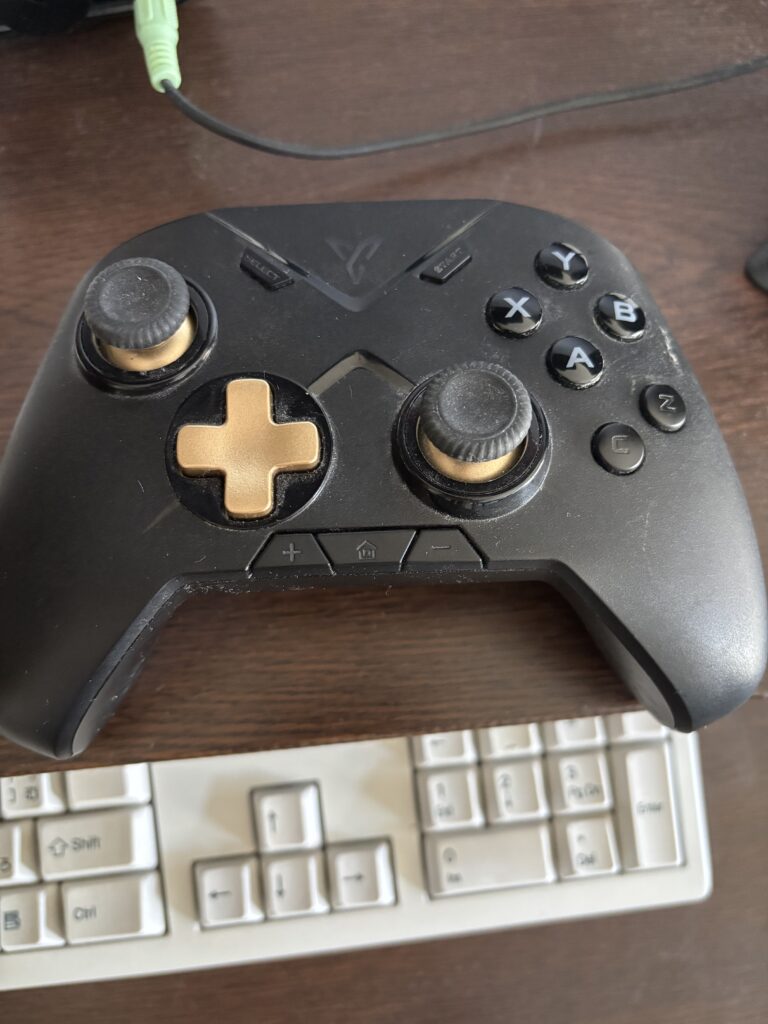
エミュレータでのゲーム体験において、キーボード操作とゲームパッド操作には大きな差があります。ここでは、ゲームパッドの利点について具体的に解説いたします。
実機に近い操作感
PlayStation時代のゲームは、専用コントローラーでの操作を前提として開発されています。ゲームパッドを使用することで、当時の操作感を忠実に再現でき、開発者が意図した通りのゲーム体験を得ることができます。
例えば、『グランツーリスモ』シリーズでは、アナログスティックによる繊細なステアリング操作や、アナログボタンによる段階的なアクセル・ブレーキ制御が重要な要素となっています。キーボードのデジタル入力では、この繊細な操作感を再現することは困難です。
操作の快適性と疲労軽減
キーボード操作では、手首や指に負担がかかりやすく、長時間のゲームプレイで疲労が蓄積します。一方、ゲームパッドは人間工学に基づいてデザインされており、自然な手の位置で操作できるため、長時間のプレイでも快適性を維持できます。
特に、RPGやアドベンチャーゲームのような長時間プレイが前提のジャンルでは、この違いは顕著に現れます。『ファイナルファンタジー』シリーズや『ドラゴンクエスト』シリーズなどの名作RPGを何十時間もプレイする際、操作デバイスの快適性は重要な要素となります。
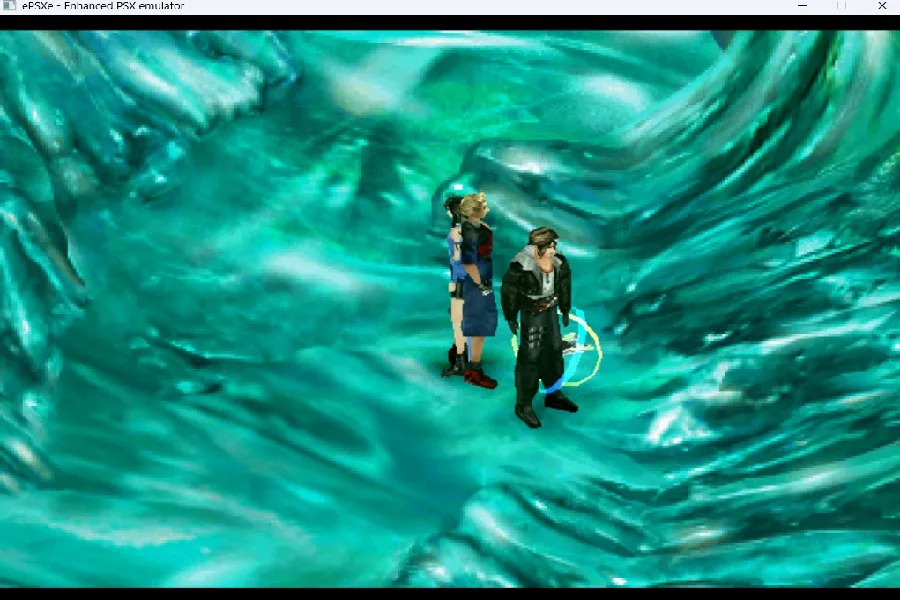
◆エミュレータでFF8をプレイ中
直感的な操作レスポンス
ゲームパッドの物理ボタンは、押下感やレスポンスがゲーム用に最適化されています。キーボードの一般的なキーと比較して、より確実で迅速な入力が可能であり、アクションゲームや格闘ゲームでの精密な操作に優位性を発揮します。
『鉄拳』シリーズや『ストリートファイター』シリーズなどの格闘ゲームでは、フレーム単位での正確な入力が勝敗を分けることがあります。ゲームパッドの優れた応答性は、こうした競技性の高いゲームでの性能向上に直結します。
没入感の向上
ゲームパッドを使用することで、PC環境であることを忘れ、まるでオリジナルのハードウェアでプレイしているような没入感を得ることができます。これは特に、思い出深いタイトルを再プレイする際に重要な要素となります。
設定とトラブルシューティング
ゲームパッドをエミュレータで使用する際の基本的な設定方法と、よくある問題の解決方法をご紹介します。
ePSXeの場合
- Config > Game Pad > Port 1 を選択
- Pad 1 タブでゲームパッドを選択
- 各ボタンを物理ボタンにマッピング
- 設定を保存
ePSXeの環境設定は以下のページをご覧ください。
PCSX2の場合
- Config > Controllers (PAD) を選択
- Plugin Settings でコントローラーをマッピング
- アナログスティックの感度調整
- 設定をプロファイルとして保存
PCSX2の環境設定は以下のページをご覧ください。

よくあるトラブルと解決方法
Q,ゲームパッドが認識されない。
—A デバイスマネージャーでドライバーを確認し、必要に応じて最新ドライバーのインストールを検討下さい。
Q,ボタンの反応が悪い。
—A コントローラー設定でデッドゾーンを調整する
Q,遅延が発生する。
—A 有線接続に変更するか、Bluetoothの電波干渉を確認して下さい。
まとめ

エミュレータでのゲーム体験において、ゲームパッドの使用は単なる選択肢ではなく、必須要素と言えるでしょう。キーボード操作では得られない快適性、精密性、そして何より当時の思い出を忠実に再現する体験が、ゲームパッドによって実現されます。ゲームパッドという適切なツールを活用することで、その恩恵を最大限に活用し、充実したレトロゲーミングライフを送っていただければ幸いです。
この記事以外にもデジタルやPCに関する実用的な知識を紹介しておりますのでよろしければご一読頂けると嬉しいです。
[スポンサーリンク]