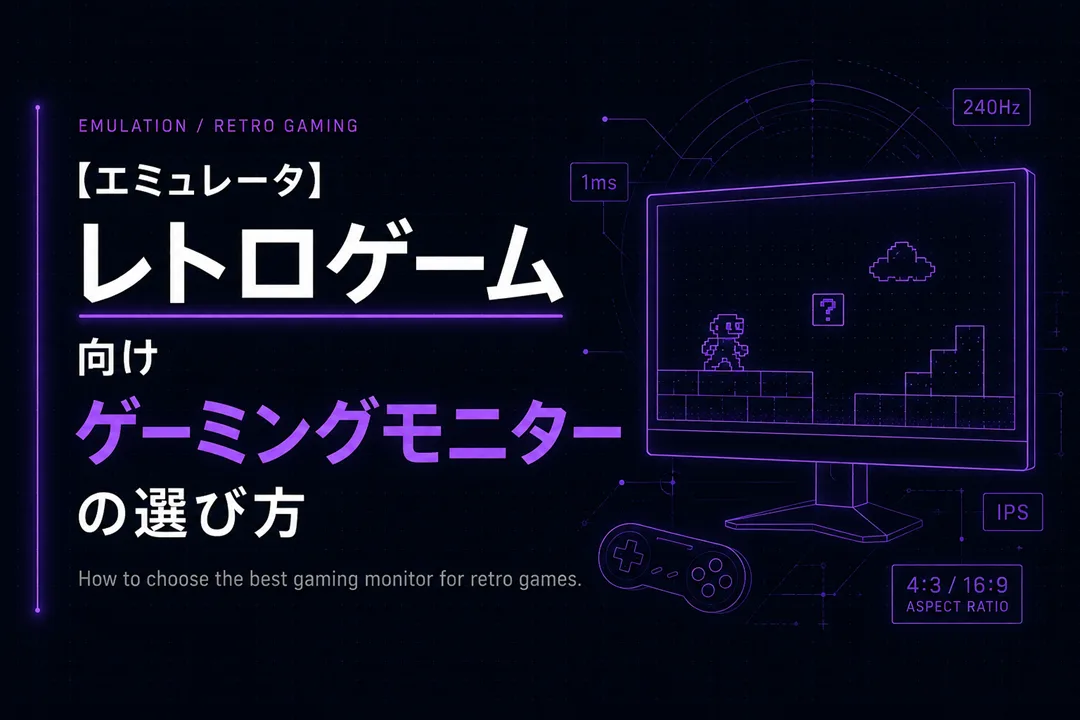
エミュレータ向けゲーミングモニターのコスパ最優先の選び方は、1080p・IPS・144Hz・1ms(GTG)の4条件を満たす2〜3万円台の製品を選ぶことです。エミュレータ ゲーミングモニターの組み合わせで、PS1・PS2の名作タイトルを高解像度・低遅延で快適に遊べる環境が構築できます。
- レトロゲームのエミュレータ環境に最適なモニターの選び方と重要スペック
- ドット絵を美しく映すための解像度・パネル種類・応答速度の考え方
- 予算帯別のおすすめゲーミングモニターの比較情報
エミュレータとゲーミングモニターの基本を理解しよう
エミュレータ用にモニターを探し始めたとき、スペック表の数字の多さに最初は頭を抱えました。リフレッシュレート・応答速度・入力遅延・パネル種類、どれが何に影響するのかが見えないまま、価格だけで選んで後悔した経験から、選び方の軸を一つずつ整理することにしました。
なぜモニター選びがエミュレータ環境に重要なのか
エミュレータはPCSX2やePSXeで内部解像度を4K相当まで引き上げられるため、モニターの性能がそのまま映像の質に直結します。いくらPCSX2のグラフィック設定を追い込んでも、モニターが1080p以下であればその恩恵を受けられません。
逆に言えば、適切なモニターを選ぶだけで、同じエミュレータ設定でも体感が大きく変わります。エミュレータの詳細な設定についてはエミュレータ環境設定もあわせて確認してください。
レトロゲームとエミュレータに求められる3つのモニター性能
エミュレータ環境でモニターに求める性能は、一般的なゲーミング用途と少し異なります。以下の3点が特に重要です。
- 解像度:PCSX2の内部スケールを活かすため、最低1080p・できれば1440p以上が望ましいです。
- 低入力遅延:コマンドRPGでは影響が小さいですが、アクション系タイトルでは入力遅延が操作感に直結します。1ms以下(GTG)を目安に選んでください。
- 色再現性:PS1・PS2タイトルは色数が少ない分、パネルの発色がドット絵の印象を左右します。IPSパネルが発色面で有利です。
モニター選びの3つのアプローチ
エミュレータ向けのモニターを選ぶアプローチは大きく3通りあります。①現代のゲーミングモニターで高解像度・低遅延を追求する、②CRTシミュレーション機能でブラウン管時代の映像体験を再現する、③両方を使い分ける。本記事では①と②を順に解説します。多くのケースでは①から始めて、必要であれば②を追加する流れが現実的です。
ゲーミングモニター側で最適化する
最初にモニターを買い替えたとき、ePSXeでFF7を起動した瞬間の映像の鮮明さに驚いて、しばらく画面の前から動けませんでした。それまで何年もテレビに接続していたのが惜しくなるほどの変化でした。スペック選びに迷うのは最初だけで、軸を決めてしまえば選択肢は自然と絞られます。
選ぶべきスペックと各項目の意味
ゲーミングモニターのスペック表には多くの数値が並んでいますが、エミュレータ用途で優先すべき項目は以下のとおりです。
| 項目 | エミュレータ向け目安 | 影響する体験 |
|---|---|---|
| 解像度 | 1080p〜1440p推奨 | 内部スケールの恩恵を受けられるかどうか |
| リフレッシュレート | 60Hz以上(144Hz推奨) | 60fps化パッチを使う場合に映像の滑らかさが変わる |
| 入力遅延 | 1ms以下(GTG) | アクション系タイトルの操作感 |
| パネル種類 | IPS推奨 | 発色・視野角・ドット絵の見やすさ |
| サイズ | 23〜27インチ | ドット絵の粒感と没入感のバランス |
解像度:1080p・1440p・4Kどれを選ぶか
コスパ優先なら1080p(フルHD)が現時点でベストの選択と考えてます。PCSX2の内部スケールを2〜4xに設定すれば、1080pモニターでも元のPS2映像と比べて格段に精細な映像になります。1440p(WQHD)は価格帯が1〜2万円上がりますが、4x設定での恩恵が1080pより大きく、長期的に満足しやすい解像度です。4Kは3万円以上の追加投資が必要で、PCSX2の8x設定を活かせますが、PCのGPU性能も同時に求められるため予算が合う場合の選択肢です。
パネル種類:IPS・TN・VA の選び方
- IPS(推奨):発色が良く視野角が広いため、ドット絵の色表現がもっとも自然に見えます。応答速度はTNに劣りますが、エミュレータ用途では十分なレベルです。価格はTNより高め。
- TN(予算優先の場合):応答速度が速く価格が安いですが、視野角が狭く発色がIPSより劣ります。レトロゲームのドット絵の色味が若干くすんで見えることがあります。
- VA(コントラスト重視の場合):コントラスト比が高く黒の締まりが良いため、暗めのシーンが多いRPGに向いています。ただし動きの速い場面での残像感がIPSより目立つことがあります。
リフレッシュレートと入力遅延
リフレッシュレートは1秒間に画面を更新する回数です。60Hzで1秒60回、144Hzで144回更新します。PCSX2の60fps化パッチを使う場合、144Hzモニターなら余裕を持って処理できます。60Hzモニターでも60fps化パッチは機能しますが、それ以上の滑らかさを体感したい場合は144Hzの恩恵があります。
入力遅延(Input Lag)は操作から画面反映までの時間差です。アクション系タイトルでは10ms以上になると操作のズレを感じやすくなります。コマンドRPGなら30ms程度まで許容できますが、格闘ゲームやアクションRPGを遊ぶ予定があれば5ms以下を選ぶと安全です。
※注意点:スペック表の「応答速度」と「入力遅延」は別物
カタログに記載された「1ms応答速度」はパネルの画素が切り替わる速度(GTG:Grey to Grey)であり、操作から画面に反映されるまでの遅延(入力遅延)とは別の数値です。「応答速度1ms」でも入力遅延が30ms以上ある製品は珍しくありません。購入前にRTINGS.comなどのレビューサイトで実測の入力遅延を確認することを強く推奨します。
CRTシミュレーションで当時の映像体験を再現する
高解像度のモニターで遊び始めてしばらくすると、「あの頃のぼんやりした画面の温かみがない」と感じる日が来ました。4xスケールで精細になったグラフィックは確かに美しいのですが、当時テレビの前に座っていたときの記憶とは違う映像でした。その違和感を埋めてくれたのがCRTシェーダーです。
前述との違い・使い分け基準
前述では「現代的な高品質映像」を追求するアプローチ、こちらは「当時のブラウン管テレビの雰囲気を再現する」アプローチです。どちらが正解ではなく、タイトルや気分によって使い分けるのが現実的です。ドット絵が精細に見えることを優先するか、当時の体験をそのまま再現するかで方針を固めていきたいです。
RetroArchでCRTシェーダーを設定する手順
- RetroArchを起動し、コアを読み込んでゲームを起動します。
- ゲームプレイ中にF1キーでクイックメニューを開きます。
- 「シェーダー」→「シェーダーを読み込む」を選択します。
- 「shaders_glsl」または「shaders_slang」フォルダ内の「crt」フォルダを開き、「crt-royale」または「crt-geom」を選択します。
- 「シェーダーを適用」で反映されます。
※失敗しやすいポイント:シェーダーフォルダが見つからない場合は、「オンラインアップデーター」→「シェーダーをアップデート」でシェーダーパッケージをダウンロードしてから再試行してください。
推奨設定値・補足情報
- crt-royale:もっとも再現度が高いCRTシェーダーです。GPUへの負荷が高めのため、GTX 1060以上を推奨します。
- crt-geom:軽量なCRTシェーダーで、スペックが低めのPCでも動作します。再現度はcrt-royaleより控えめですが、雰囲気は十分に出ます。
- 内部解像度の設定:CRTシェーダーを使う場合、内部解像度を1xまたは2xに抑えた方が当時の雰囲気に近づきます。4x以上のスケールとCRTシェーダーの組み合わせは意図しない表示になることがあります。
予算帯別おすすめゲーミングモニター比較
予算別に実際に候補として挙がったモニターをまとめます。iiyamaのゲーミングモニター特集も参考にすると、国内コスパ重視モデルの具体的な選択肢が広がります。
| 予算帯 | 解像度 | パネル | リフレッシュレート | エミュレータ向け評価 | こんな方に向いている |
|---|---|---|---|---|---|
| 〜2万円台 | 1080p | IPS または VA | 144Hz | ★★★(十分) | まず試したい・コスパ最優先の方 |
| 3〜4万円台 | 1440p | IPS | 144〜165Hz | ★★★★(快適) | 長く使いたい・グラフィックにこだわる方 |
| 5万円以上 | 4K | IPS | 60〜144Hz | ★★★★★(最高) | PCSX2の8xスケールを活かしたい方 |

コスパ重視なら2〜3万円台の1080p・IPS・144Hzの組み合わせが現時点でもっとも合理的な選択です。iiyama・BenQ・ASUSなどのメーカーがこの価格帯で信頼性の高いモデルをラインナップしています。


トラブルシューティング:モニター設置後のよくある問題と解決策
ドット絵がぼやけて表示される・滲んで見える
原因の大半は以下のいずれかです。
- モニターのシャープネス設定が高すぎる:モニター本体のOSDメニューからシャープネスを中央値(50〜60)に調整してください。高すぎると輪郭が滲んで見えます。
- Windowsのスケーリング設定が影響している:「設定」→「ディスプレイ」→「拡大縮小」が100%以外に設定されていると、ピクセルパーフェクトな表示が崩れます。エミュレータをフルスクリーンで使う場合は100%に統一してください。
- エミュレータ側のフィルタリング設定:PCSX2の「Graphics」→「Texture Filtering」が「Bilinear Forced」になっているとぼやけます。「Nearest」に変更するとドット絵がシャープになります(ただしジャギーが目立つ場合あり)。
操作してから画面反映までにラグを感じる
まずモニターの「ゲームモード」または「低遅延モード」をONにしてください。多くのゲーミングモニターにはこの設定があり、有効にするだけで入力遅延が大幅に改善されます。次にHDMIよりDisplayPortの方が入力遅延が低いケースがあるため、GPUとモニターの両方がDisplayPortに対応しているなら切り替えを検討してください。
それでも改善しない場合は、PCSX2の「Settings」→「Emulation」でVSyncを無効にすることで遅延が軽減されることがあります。
4Kモニターに接続したのに4K出力されない
接続後にWindowsの「設定」→「ディスプレイ」→「解像度」で3840×2160が選択されているか確認してください。自動で3840×2160にならない場合は手動で変更します。次に使用しているHDMIケーブルがHDMI 2.0以上対応かどうかを確認してください。HDMI 1.4ケーブルでは4K60Hzが出力できません。
PCSX2の4Kへの切り替えや詳細なグラフィック設定については4Kへの切替や設定で解説しています。
まとめ

エミュレータ向けゲーミングモニターの選び方について整理します。コスパ重視なら1080p・IPS・144Hz・入力遅延1ms(GTG)以下の2〜3万円台モデルがおすすめです。まずは2万円台のIPS・1080p・144Hzモデルから始めて、必要であれば解像度をステップアップする方法が失敗のない進め方だと考えます。
この記事以外にもデジタルに関する実用的な知識を紹介しておりますのでよろしければご一読頂けると嬉しいです。
[スポンサーリンク]



\ 最新情報をチェック /