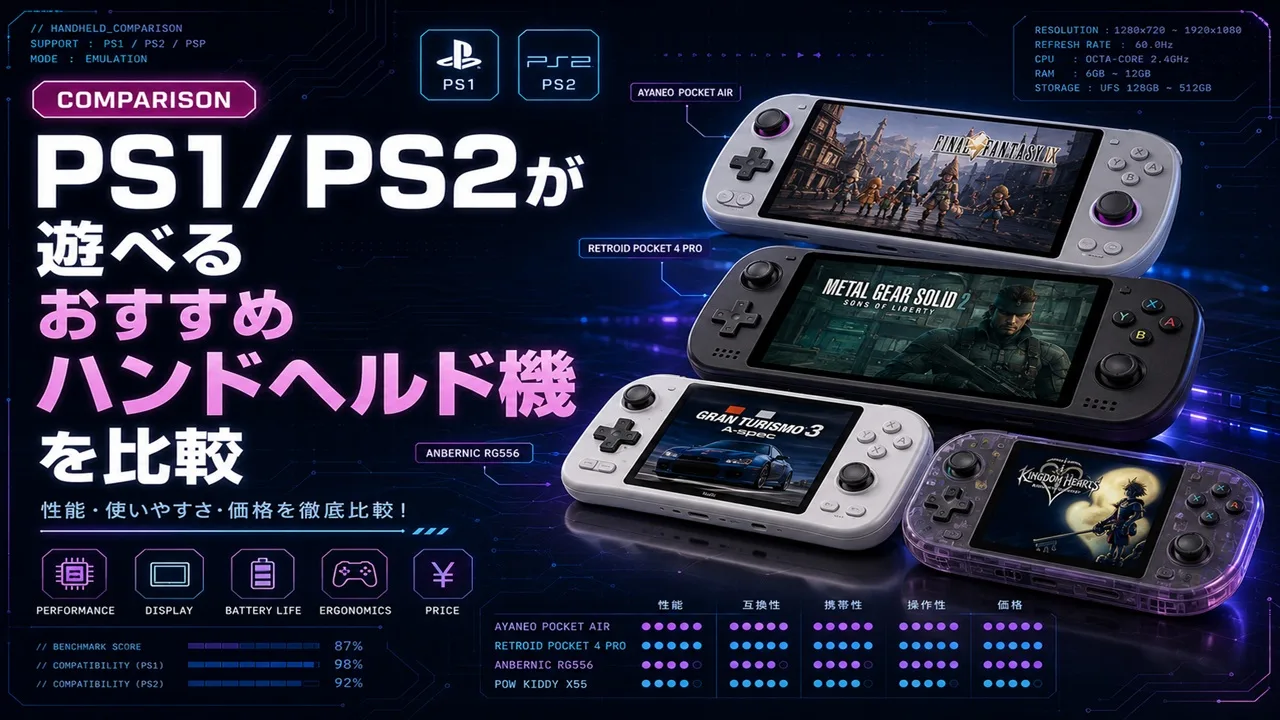
PS1・PS2エミュ対応のハンドヘルド機を探している方へ。2026年現在、AndroidベースとLinux系の2カテゴリが主流です。自己所有ソフトの合法的な活用を前提に、機種選びのポイントと設定手順を解説します。
- PS1・PS2エミュレータの動作に必要なハンドヘルド機のスペック基準
- 2026年最新モデルを中心にしたおすすめハンドヘルド機の具体的な比較情報
- 予算帯・用途別に自分に合ったハンドヘルド機を迷わず選ぶための判断基準
PS1・PS2エミュに必要なハンドヘルドのスペック基準を理解しよう
DSとかPSPのような携帯ゲーム機で昔のゲームが遊びたいと思ったことがあります。Androidスマートフォンで出てるエミュレータアプリで遊ぶゲームが一部画面がカクついてたので”スペックが足りないのか、設定が悪いのか”とその場でスペック表を調べ始めたのが、ハンドヘルド機を真剣に検討し始めたきっかけです。
そもそもPS1・PS2のエミュレートにはどれくらいの性能が必要か
PS1エミュレーション(ePSXe相当)は比較的軽く、現代のミドルクラスのSoCであれば十分動作します。問題はPS2です。PS2エミュレーション(PCSX2相当)はCPU処理の比重が大きく、スマートフォン向けSoCでも「十分に快適か」の基準を満たさない機種が多くあります。
目安として、PS1は「Snapdragon 660相当以上」、PS2は「Snapdragon 845以上またはDimensity 900以上」が安定動作のラインです。解像度向上(アップスケーリング)を行う場合はさらに上のスペックが求められます。
ハンドヘルド機選びで確認すべき5つのスペック項目
- SoC(チップセット):ハンドヘルド性能の核心。型番と世代を必ず確認する
- RAM容量:PS2エミュは4GB以上推奨。6〜8GBあると余裕が出る
- ディスプレイ解像度とサイズ:720p以上・4インチ以上が実用的な最低ライン
- ストレージとmicroSD対応:ROMやBIOSを保存するためのストレージ拡張性
- バッテリー容量と発熱設計:PS2エミュは発熱が大きいため放熱設計が快適さに直結する
2026年のハンドヘルド市場の3つのカテゴリ
エミュレータとは何かを基礎から知りたい方はこちらも参照してください。現在のハンドヘルド市場は以下の3カテゴリに整理できます。
- Androidベースのハンドヘルド:AYN Odin2・Retroid Pocket 5など。アプリストア対応で汎用性が高い
- Linux・専用OSベースのハンドヘルド:AYANEO・GPD XP Plus・RG556(ArkOS搭載)など。RetroArchを中心とした設定環境
- Windowsハンドヘルド:ASUS ROG Ally・Lenovo Legion Goなど。PCSX2のPC版がそのまま動くが価格帯が高い
AndroidベースのハンドヘルドでPS1・PS2を遊ぶ
初めてAndroidハンドヘルドを店頭で目にしたとき、見慣れたスマートフォンのUIがゲームパッド付きの筐体で動いていることに「これは普通のスマホとは別物だ」と直感しました。
Androidハンドヘルドが主流になっている理由
AndroidベースのハンドヘルドがPS1・PS2エミュの中心になっている理由は、以下の3点に集約されます。
- エミュレータアプリの充実:AetherSX2(PS2)・DamonPS2(PS2)・ePSXe for Android(PS1)・RetroArch(マルチコア)などが利用可能
- 価格と性能のバランス:Snapdragon 8 Gen2搭載機が3〜5万円台で入手できる。同スペックのWindowsハンドヘルドより安価
- 操作性とポータビリティ:物理ボタンとアナログスティックが標準装備。ゲームパッドを別途用意せずに済む
エミュレータのセットアップ手順
AndroidハンドヘルドでPS2エミュを動かす基本手順を示します。
- BIOSファイルを自分が所有するPS2実機から吸い出し、microSDカードに保存します。BIOSの保存先フォルダ名を間違えてエミュレータに認識されず30分ほど詰まりました。設定画面でBIOSディレクトリのパスを確認し直したところ、フォルダ名の大文字・小文字の違いが原因でした。Android環境ではフォルダ名の大文字小文字が区別されるため、エミュレータが指定するパスと完全一致させることが重要です。
- Google PlayまたはAPKでAetherSX2(またはNetherSX2)をインストールします。
- 初回起動時のセットアップウィザードでBIOSディレクトリを指定します。
- 「設定」→「グラフィックス」で内部解像度を「2x(720p相当)」に設定します。SoCの性能に合わせて調整してください。
- ゲームISOをmicroSDカードの任意フォルダに保存し、「ゲームライブラリ」から追加して起動します。
なお、第三者が配布するBIOSファイルのダウンロードは著作権法違反です。BIOSは必ず自分が所有するPS2実機から吸い出してください。
※注意点:AndroidのOS・Androidバージョンによる互換性の差
Android 11以降ではストレージのスコープ制限が強化されており、エミュレータによっては特定のフォルダへのアクセス権設定が必要になります。AetherSX2・NetherSX2はAndroid 12以降での動作を前提とした更新が進んでいるため、古いAndroidバージョンの機種では動作しない機能があります。
Linux・専用OSベースのハンドヘルドでPS1・PS2を遊ぶ
Linux系ハンドヘルドについて解説します。RetroArchの設定画面を開いて、コアを選びBIOSフォルダを指定していく作業は、PCでPCSX2を設定するときと似た手応えがあります。自由度が高い分、最初の設定だけ丁寧に行う必要がありますが、一度環境が整えば安定性はAndroid系より高い印象です。
AndroidハンドヘルドとLinux系ハンドヘルドの使い分け基準
| 比較項目 | Androidハンドヘルド | Linux系ハンドヘルド |
|---|---|---|
| 初期設定の手軽さ | 高い(アプリストア経由) | 中程度(コア・BIOS設定が必要) |
| エミュレータの選択肢 | 広い(Android向けアプリ) | RetroArchが中心 |
| PS2の安定性 | SoC依存 | 設定次第で高い安定性 |
| カスタマイズ性 | 中 | 高い |
| 価格帯 | 1.5〜4万円台 | 2〜5万円台 |
Linux系ハンドヘルドでのRetroArch設定手順
- RetroArchを起動し、「オンラインアップデーター」→「コアダウンロード」でPS1用(PCSX-ReARMed)およびPS2用(PCSX2)コアをインストールします。
- 「設定」→「ディレクトリ」→「システム/BIOS」でBIOSファイルの保存先を指定します。BIOSは自分が所有するPS2実機から吸い出したファイルを使用してください。
- 「コンテンツのスキャン」でISOファイルの保存フォルダを指定し、ゲームリストを作成します。
- ゲームを選択して起動し、「クイックメニュー」→「オプション」でコアごとの設定(解像度・フレームスキップなど)を調整します。
推奨設定値・補足情報
RetroArchのPS2コアは、ハンドヘルドのSoCによっては重いタイトルで処理が追いつかないケースがあります。PCでのPCSX2設定に慣れている方にはPS2エミュの設定方法も参考になります。



2026年おすすめハンドヘルド機:PS1・PS2動作の比較一覧
ボタンの押し心地・グリップの太さ・画面の見やすさは、長時間のレトロゲームプレイに直結します。数字だけで選ばず、実機に触れる機会があれば持った感触も確認してください。
| 機種名 | OS | SoC | RAM | PS1動作 | PS2動作 | 実勢価格(目安) |
|---|---|---|---|---|---|---|
| Retroid Pocket 5 | Android 13 | Snapdragon 865 | 8GB | ◎ | ○〜◎ | 約3万円台 |
| AYN Odin2 Mini | Android 13 | Snapdragon 8 Gen2 | 12GB | ◎ | ◎ | 約5万円台 |
| Anbernic RG556 | Android 13 | Unisoc T618 | 8GB | ◎ | △〜○ | 約2万円台 |
| AYANEO Pocket S | Android 13 | Snapdragon 8 Gen2 | 16GB | ◎ | ◎ | 約6〜7万円台 |
| GPD XP Plus(Linux) | Linux(EmuELEC) | Dimensity 1200 | 8GB | ◎ | ○ | 約4万円台 |
◎:ほぼすべてのタイトルで快適動作 / ○:大半のタイトルで動作 / △:軽量タイトルのみ実用的
※実勢価格・スペックは変動するため、購入前に最新情報を確認してください。
予算・用途別おすすめの選び方
- 2万円台でまず試したい:Anbernic RG556。PS1は問題なく動く。PS2は軽いタイトル中心で楽しむ割り切りが必要
- 3万円台でPS2も快適に:Retroid Pocket 5。コストパフォーマンスが高く、PS2の大半のタイトルで実用的な動作
- 予算を問わず最高の環境を:AYN Odin2またはAYANEO Pocket S。PS2の重いタイトルや高解像度設定にも対応できる
最新機種で遊べないレトロゲームの遊び方についても参考にしてください。ハンドヘルド以外の選択肢も含めて整理しています。
トラブルシューティング:ハンドヘルド機でよくある問題と解決策
初めてハンドヘルドでPS2タイトルを起動したとき、戦闘シーンに入った瞬間だけフレームレートが半分近くに落ちて、コントローラーを持ったまま固まりました。落とした瞬間に滑らかになり、「設定一つでここまで変わるのか」と実感した場面です。よくある3つのつまずきを整理します。
Q1. PS2タイトルがカクカクする・フレームレートが安定しない
原因として多いケース:
- 内部解像度が高すぎてSoCの処理能力を超えている
- ハンドヘルドの電源モードが省電力に設定されている
- バックグラウンドアプリがCPU・RAMを消費している
対処手順:
- 内部解像度をネイティブ(1x)に下げて起動し、フレームレートが安定するか確認します。
- ハンドヘルドのパフォーマンスモードを「最大パフォーマンス」に切り替えます(機種により設定場所が異なります)。
- エミュレータ以外のアプリをすべて終了してから再起動します。
- 改善しない場合、そのタイトル自体が現在の機種の性能限界に近い可能性があります。タイトルを変えて確認してください。
Q2. BIOSファイルの配置場所がわからない
多いケースとしては、エミュレータが指定するBIOSディレクトリと、実際にファイルを保存したフォルダが一致していないケースが大半です。
対処手順:
- 使用しているエミュレータの設定画面を開き、「BIOSディレクトリ」または「システム/BIOS」のパスを確認します。
- ファイルマネージャーで確認したパスと完全一致するフォルダにBIOSファイルを移動します。Android環境ではフォルダ名の大文字・小文字の違いも区別されます。
- ファイルが圧縮(.zip形式)のままの場合は解凍してから配置します。
- エミュレータを再起動して認識されているかを確認します。
BIOSファイルは必ず自分が所有するPS2実機から吸い出したものを使用してください。インターネット上で配布されているBIOSのダウンロードは著作権法違反です。
Q3. microSDカードのROMが認識されない・読み込めない
原因として多いケース:
- microSDカードのファイルシステムがexFATでフォーマットされていない(FAT32では4GB超のファイルが扱えない)
- ISOファイルの拡張子が「.iso」以外になっている(「.ISO」の大文字表記でも認識されないエミュレータがある)
- microSDカードが書き込みプロテクト状態になっている
対処手順:
- PCでmicroSDカードをexFAT形式でフォーマットし直します(容量が32GB以下の場合はFAT32でも可ですが、PS2のISOは多くが4GB超になるためexFATを推奨します)。
- ISOファイルの拡張子を小文字の「.iso」に統一します。
- microSDカードのロックスイッチの位置を確認し、書き込み可能な状態になっているかをチェックします。
まとめ

電車の中でPS2の名作が手元で遊べる環境は、2026年時点で現実のものになっています。ハンドヘルド機の選択肢が広がった今、問題は「何を選ぶか」と「正しく設定できるか」の2点に集約されます。自己所有のソフトを合法的に活用しながら、思い出の名作をいつでもどこでも楽しんでください。
この記事以外にもデジタルやPCに関する実用的な知識を紹介しておりますのでよろしければご一読頂けると嬉しいです。
[スポンサーリンク]


\ 最新情報をチェック /