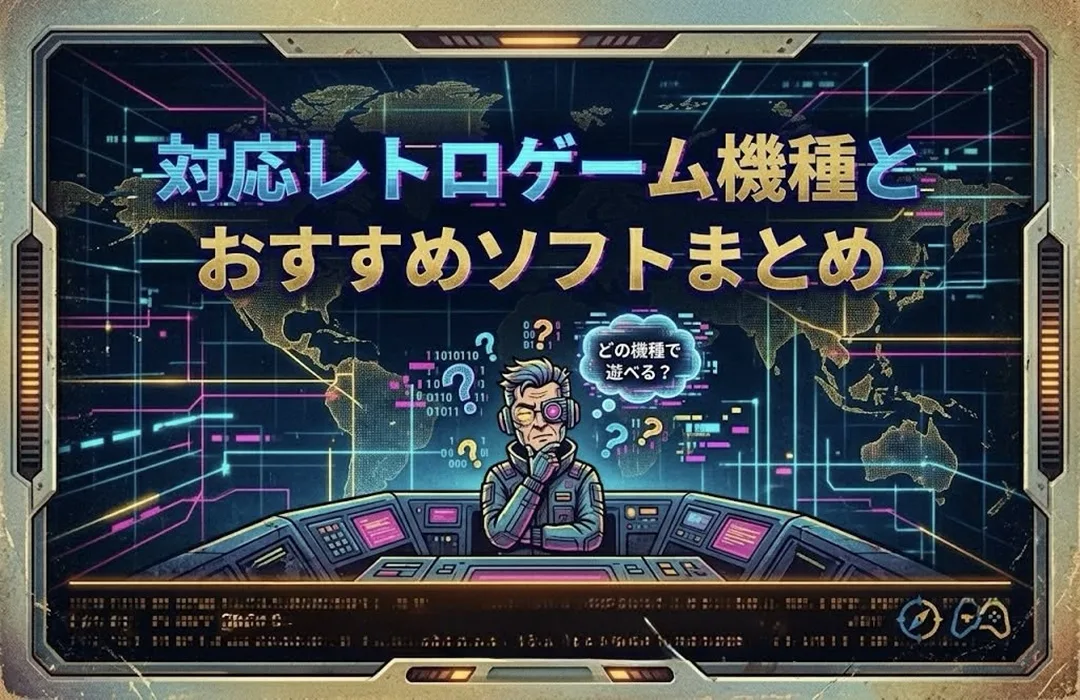
主要なエミュレータを使えば、PS1・PS2・スーパーファミコンなど複数のレトロゲーム機種をPCで再現できます。本記事では、マルチシステム型「RetroArch」と単機種特化型(ePSXe・PCSX2)の2つのアプローチを、導入手順・推奨設定・実体験をもとに解説します。
- 主要なエミュレータとそれぞれの対応レトロゲーム機種の一覧
- 各エミュレータで特に動作が安定しているおすすめソフトの紹介
- エミュレータを初めて使うときに知っておくべき基本的な導入の流れ
エミュレータとレトロゲームの基本を理解しよう
PCの60fps環境に慣れてからPS2以外のレトロゲームを遊び直した際、機種ごとに最適なエミュレータが異なることを初めて痛感しました。ePSXeはPS1専用、PCSX2はPS2専用、RetroArchはスーパーファミコンからネオジオまで対応するマルチ型と、それぞれに役割が分かれています。思い出の作品を快適に蘇らせるには、まず全体像を把握することが最短ルートです。
そもそもエミュレータとは?

エミュレータとは、特定のゲーム機のハードウェア動作をソフトウェアで再現するプログラムです。PCにエミュレータをインストールすることで、実機を持っていなくても当時のゲームを動作させられる環境を構築できます。ただし、エミュレータ自体は合法なソフトウェアですが、ゲームデータ(ROM・BIOSなど)は自分が所有する実機から吸い出す必要があります。第三者からのデータ入手は著作権法上の問題があるため、本記事では一切取り上げません。
エミュレータの仕組みや法的な位置づけをより詳しく知りたい方は、エミュレータの基本をあわせてご参照ください。エミュレータという言葉に関心はあるが馴染みのない方にも、概念から丁寧に整理しています。

主なエミュレータの種類と全体像
エミュレータは対応範囲によって大きく3種類に分類されます。自分の目的に合ったタイプを選ぶことが、快適な環境構築への第一歩です。
単機種対応型
PS1専用のePSXe、PS2専用のPCSX2など、特定のハードに特化したエミュレータです。互換性・再現度が高く、安定して動作するタイトルが多い点が強みです。
マルチシステム型
RetroArchに代表される、複数のゲーム機に対応したエミュレータです。コアと呼ばれるモジュールを追加することで、スーパーファミコン・メガドライブ・ネオジオなど幅広い機種を一元管理できます。
スマートフォン対応型
Delta(iOS)やLemuroid(Android)など、スマートフォンで動作するエミュレータです。手軽さが最大の利点ですが、処理能力の制約から高負荷な機種の再現精度はPC版に劣ります。
マルチシステム型エミュレータ「RetroArch」で複数機種をまとめて導入する
RetroArchはひとつのインターフェースで複数のゲーム機を管理できるため、多機種のレトロゲームを幅広く遊びたい方に最適な選択肢です。ただし、機能が多い分だけ初期設定がやや複雑で、初めて導入する際につまずくケースが多いのも事実です。本章では実際の操作画面をもとに、最短で動かせる手順を解説します。
事前準備・必要なもの
RetroArchの導入前に以下を準備しておいてください。
- 対応PCスペック:Windows 10/11(64bit推奨)。CPUはCore i5以上、RAMは8GB以上あると安定して動作します。
- BIOSファイル:PS1・PS2など一部機種では実機からメモリーカード等へ吸い出したBIOSが必要です。スーパーファミコン・メガドライブはBIOSなしで動作するコアが多いため、まずこれらから試すのが初心者向けです。
- ゲームデータ(ROM/ISO):自分が所有するソフトのディスクまたはカセットから吸い出したファイルを用意します。
- コントローラー:PS4・PS5・Xboxコントローラーはドライバーなしでそのまま認識されるため推奨です。
※失敗しやすいポイント:BIOSが必要な機種のコアを先に追加してしまい、起動できないと諦めてしまうケースが多いです。まずBIOS不要の機種(スーファミなど)で動作確認してから、PS1・PS2に進むと混乱が減ります。
導入手順
- 公式サイト(retroarch.com)にアクセスし、「Download」からWindows向けインストーラーをダウンロードします。(v1.19.x、2025年8月時点)
- インストール後、RetroArchを起動し「オンラインアップデーター」→「コアのダウンロード」から遊びたい機種のコアを選択します。PS1であれば「Beetle PSX HW」、スーファミであれば「Snes9x」が安定して動作します。
- 「コンテンツをロード」→「ファイルを参照」から、用意したゲームデータを選択して起動します。
- コントローラーは「設定」→「入力」から割り当てを確認し、必要に応じてリマップします。
注意すべき点やよくあるトラブル
- コアが見つからない:オンラインアップデーターが初回に正常に動作しない場合、ファイアウォールやプロキシの設定を確認してください。オフライン用のコアパッケージを公式サイトから別途ダウンロードする方法もあります。
- ゲームが起動しない:コアとゲームデータの組み合わせが合っていない場合があります。PS1ゲームに「Beetle PSX HW」ではなく別のコアを選択してしまっているケースが多いです。
- 映像が乱れる:「設定」→「ビデオ」→「ビデオドライバー」を「vulkan」または「gl」に変更すると改善することがあります。
単機種特化型エミュレータで高精度な環境を構築する
RetroArchが「広く浅く」複数機種に対応するのに対し、単機種特化型エミュレータは「特定のハードを徹底的に再現する」ことに強みがあります。たとえばePSXeはPS1専用として長年の開発実績があり、互換性の高さと設定のシンプルさで初心者にも扱いやすい選択肢です。PS1・PS2に絞って遊いたい方、または安定性を最優先する方には単機種型を強く推奨します。
機種別おすすめエミュレータと導入の流れ
■ PS1:ePSXe v2.0.5
ePSXeはPS1エミュレータの中でも特に完成度が高く、多くのタイトルで安定した動作が確認されています。実際に使用したユーザーの評価や使用感についてはePSXeのユーザーの声でまとめていますので、導入前の参考にしてください。安全性・快適性を疑問視している方にとっても参考になる内容です。
導入の流れは以下のとおりです。
- 公式サイト(epsxe.com)からePSXe v2.0.5をダウンロードします。
- 任意のフォルダに解凍し、epsxe.exeを起動します。
- 実機から吸い出したPS1のBIOSファイルを「bios」フォルダに配置します。
- 「Config」→「Video」からグラフィックプラグインを設定します。Pete’s OpenGL2を推奨します。
- 「File」→「Run ISO」からゲームデータを選択して起動します。
設定手順の詳細はePSXeの初期設定で画像付きで解説しています。初回設定でつまずいた場合はあわせて参照してください。
※ 失敗しやすいポイント:BIOSファイルをbiosフォルダではなくルートフォルダに置いてしまい、「BIOS not found」エラーが出るケースが多いです。フォルダの位置を必ず確認してください。
動作確認済みタイトル(NTSC-J):ファイナルファンタジーVII、クラッシュ・バンディクー3、グランツーリスモ2
■ PS2:PCSX2 v2.3.x
PCSX2はPS2エミュレータの事実上の標準です。PS2全タイトルの約97%と互換性があるとされており、解像度アップスケールや60fps化パッチとの組み合わせで当時とは別次元の画質で遊ぶことができます。基本的なセットアップ手順はPCSX2の初期設定で詳しく解説していますので、まだ設定を済ませていない方はあわせて確認してください。
- 公式サイト(pcsx2.net)からPCSX2最新版をダウンロードします。
- 初回起動時のセットアップウィザードに従い、PS2のBIOSファイルを指定します。
- 「Settings」→「Graphics」でレンダラーを「Vulkan」または「OpenGL」に設定します。
- 「File」→「Boot ISO(Full)」からゲームデータを選択して起動します。
※失敗しやすいポイント:PCSX2のバージョンによってフォルダ構造が変わっています。v1.6系から最新v2系へ移行した場合、BIOSとゲームデータのパス設定を最初からやり直す必要があります。
動作確認済みタイトル(NTSC-J):グランツーリスモ4、シャドウ・オブ・コロッサス、ドラゴンクエストVIII
推奨設定値・補足情報
| エミュレータ | グラフィック設定 | 推奨レンダラー | 解像度スケール | 備考 |
|---|---|---|---|---|
| ePSXe v2.0.5 | Pete’s OpenGL2 | OpenGL | 2〜4x(1080p相当) | 初心者はデフォルト設定から始めることを推奨 |
| PCSX2 v2.3.x | GSdx | Vulkan(非対応時はOpenGL) | 2〜8x(タイトルに応じて調整) | EEサイクルレートは+1から試す |
| RetroArch(PS1) | Beetle PSX HW | Vulkan | 2〜4x | シェーダーで当時のCRTっぽい表示も再現可能 |
| RetroArch(SFC) | Snes9x | gl | 2〜4x | BIOSなしで動作。最も手軽に試せる組み合わせ |


トラブルシューティング
エミュレータ導入後によくある問題と解決策をまとめました。まずここを確認することで、多くの場合は自己解決できます。
Q1. エミュレータを起動したがゲームが立ち上がらない
原因の多くは以下の3点です。
- BIOSファイルの未配置・パス誤り:PS1・PS2は実機から吸い出したBIOSが必須です。エミュレータが参照するBIOSフォルダのパスを設定画面で確認してください。
- ゲームデータのフォーマット不一致:PS2ゲームをePSXeで開こうとするなど、エミュレータと対応機種が一致していないケースがあります。
- 圧縮ファイルのまま読み込んでいる:ISOファイルをzipやrar形式のまま指定しても動作しません。解凍してから読み込んでください。
Q2. 映像が乱れる・フレームレートが安定しない
グラフィック設定のレンダラーを変更することで改善するケースが多いです。VulkanとOpenGLを切り替えて試してください。それでも改善しない場合は解像度スケールを下げ、PCの処理負荷を減らすことが有効です。また、バックグラウンドで重いアプリが動作していないかも確認してください。
※PCSX2で特定タイトルのフレームレートが安定しない場合、「ゲームデータベース(Game Database)」に登録された推奨設定が自動で適用されることがあります。手動で設定を変更した値が上書きされているケースもあるため、「ゲームプロパティ(Game Properties)」内の設定を確認してください。
Q3. コントローラーが認識されない・ボタン配置がおかしい
接続方式(USB・Bluetooth)に関わらず、一度コントローラーを抜き差しし、エミュレータを再起動することで認識されることが多いです。ボタン配置がおかしい場合は、各エミュレータの入力設定画面から手動でリマップしてください。
PS4・PS5コントローラーを使用する場合、DS4Windows(別途インストール)を経由するとXbox互換デバイスとして認識され、ほぼすべてのエミュレータで問題なく動作します。
まとめ

エミュレータには「単機種特化型」「マルチシステム型」「スマートフォン対応型」の3種類があり、目的に応じて選ぶことが重要です。コントローラーはPS4・PS5・XboxコントローラーをUSB接続するのが最も手軽で安定します。エミュレータの完成度は年々向上しており、初心者でも十分に扱えるレベルになっています。思い出のレトロゲームを、現代PCの快適な環境で改めて体験してみてください。
この記事以外にもデジタルやPCに関する実用的な知識を紹介しておりますのでよろしければご一読頂けると嬉しいです。
[スポンサーリンク]



\ 最新情報をチェック /