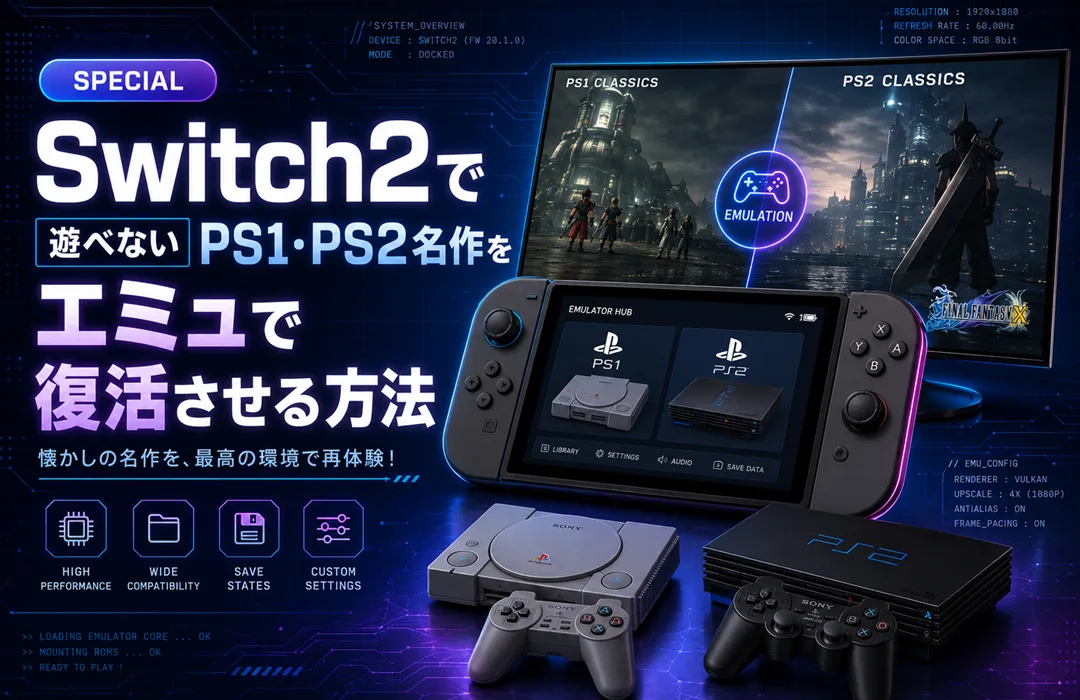
PCにePSXe(PS1用)またはPCSX2(PS2用)を導入すれば、自分が所有するディスクから吸い出したROMを高画質で遊べます。手順を具体的に解説します。
- Switch2では遊べないPS1・PS2名作タイトルの現状と代替手段の全体像
- ePSXe(PS1)・PCSX2(PS2)を使ったPC環境での具体的な導入手順
- エミュレータで名作を快適・高画質に遊ぶための推奨設定と注意点
Switch2で遊べないPS1・PS2名作の現状を整理しよう
なぜSwitch2ではPS1・PS2タイトルが遊べないのか
Switch2はNintendo独自のアーキテクチャを採用しており、SonyのPS1・PS2ソフトとの互換性はハードウェア・ソフトウェアの両面でありません。Nintendo Switch Onlineで提供されるレトロゲームはファミコン・スーパーファミコン・ゲームボーイ・N64・メガドライブ・ゲームボーイアドバンスなど任天堂・セガ系のタイトルが中心です。
PS1・PS2の膨大なタイトル資産を現行機で遊ぶ公式手段は、PlayStation Plusのゲームカタログ(PS5・PC経由)に限られており、Switch2からは利用できません。手元にPS1・PS2のディスクがある場合、PCエミュレータが現実的な選択肢になります。
Switch2ユーザーがエミュレータに注目する理由
Switch2の登場で「新しいゲームを遊びたい気持ち」と「昔のゲームが恋しい気持ち」の両方が同時に高まった方は多いはずです。Switch2はポータブル性が高く、テレビに繋いで大画面でも遊べます。一方、PS1・PS2世代の名作をPCエミュレータで動かせば、元のドット絵より高解像度で、しかも手元にあるソフトを使って楽しめます。

「Switch2では遊べないが、PCならできる」という選択肢があることを知るだけで、積んであるレトロゲームの棚が違って見えてきます。
PS1・PS2エミュレータの2大選択肢
PCでPS1・PS2を動かすエミュレータとして実績があるのは、以下の2つです。
- ePSXe:PS1専用エミュレータ。動作が軽く、古めのPCでも安定して動く。設定が比較的シンプルで入門向き。
- PCSX2:PS2専用エミュレータ。2025年8月時点の最新版はv2.3.x。公式サイト(pcsx2.net)から無料でダウンロード可能。高解像度・高フレームレート設定に対応しており、PS2タイトルを4Kに近い画質で動かせる。
PS1の名作が目的ならePSXe、PS2タイトルを遊びたいならPCSX2、というシンプルな使い分けで問題ございません。


ePSXeでPS1名作を高画質復活させる
初めてePSXeを起動したとき、設定画面に並ぶプラグイン一覧を見て「どれを選べばいいかわからない」と画面の前で数分フリーズしました。グラフィックプラグインの名前が英語ばかりで、何が何だか。1つずつ試していくうちに、自分のPCに合う設定がわかってきました。焦らず一歩ずつ進めることが、ePSXe攻略の最大のコツです。
事前準備:PS1エミュレータ導入に必要なもの
- PC(Windows 10/11推奨):ePSXeはmacOSでも動作しますが、プラグインの対応状況はWindowsが充実しています。
- ePSXe本体:公式サイト(epsxe.com)から取得します。検索結果ではなくURLを直接入力してください。
- PS1のBIOSファイル:自分が所有するPS1実機から吸い出す必要があります。第三者が配布するBIOSファイルのダウンロードは著作権法違反です。
- ゲームのISOファイル:自分が所有するPS1ディスクをPCのDVDドライブで吸い出したものを使用します。
- グラフィックプラグイン:Pete’s OpenGL2(Pete’s Pluginsで配布)が定番です。ePSXe公式サイトからもリンクが辿れます。
ePSXe導入・設定の手順
詳細な設定項目についてはePSXeの設定方法で解説していますので、あわせて参照してください。ここでは大まかな流れを示します。

- epsxe.comからePSXe本体をダウンロードし、任意のフォルダに展開します(インストーラー形式ではないため、フォルダへの解凍で完了)。
- 展開したフォルダ内の
biosフォルダに、PS1実機から吸い出したBIOSファイルを配置します。 - ePSXeを起動し、「Config」→「Bios」でBIOSファイルを選択します。
- 「Config」→「Video」でグラフィックプラグインを選択し、解像度をオリジナルの2〜4倍に設定します(1920×1080など)。
- 「File」→「Run ISO」から吸い出したゲームのISOファイルを選択して起動します。
※注意点:BIOSとISOの入手に関する重要事項
BIOSファイルをインターネット上からダウンロードして使用することは、著作権法上違法です。自分が所有するPS1本体からBIOSを吸い出すことが、唯一の合法的な取得方法です。同様に、ゲームのISOファイルも自分が所有するディスクから吸い出したものだけを使用してください。
ePSXeで実際にPS1タイトルを動かした感想については実際に使ってみた使用感レビューもあわせて確認してみてください。導入前に「本当に動くのか」を確かめたい方に参考になる内容です。
PCSX2でPS2名作を4K・60fpsで復活させる
押し入れからPS2を引っ張り出してテレビにつないだとき、画質の粗さに手が止まりました。あんなに綺麗に見えていたはずのグラフィックが、今の目で見るとずいぶん荒く思います。その違和感がPCSX2を試し始めた直接の動機です。設定を詰めていくうちに、当時よりも鮮明な画面でゲームが動き始めた感動は、今でも覚えています。
ePSXeとの違い・使い分け基準
| 項目 | ePSXe | PCSX2 |
|---|---|---|
| 対応ハード | PS1専用 | PS2専用 |
| PC負荷 | 低い | 中〜高 |
| 解像度向上 | 2〜4倍程度 | 最大4K相当まで対応 |
| 最新版(2025年8月時点) | 2.0.5 | v2.3.x |
| 入手先 | epsxe.com | pcsx2.net |
| 難易度 | 初心者向き | 設定項目が多め |
遊びたいタイトルがPS1ソフトかPS2ソフトかで使うエミュレータは決まります。両方まとめて環境を作りたい場合は、まずePSXeで動作確認し、慣れてからPCSX2に移行するのがスムーズです。
PCSX2の導入・推奨設定手順
BIOSフォルダのパスを最初に間違えて「BIOS not found」エラーが出続け、30分ほど悩みました。設定画面でパスを確認し直したところ、フォルダ名に全角スペースが入っていたのが原因でした。保存先は半角英数字のみのパスにすることを最初から徹底しておくと、この手の詰まりが格段に減ります。
詳細な設定手順についてはPCSX2の設定方法を参照してください。基本的な導入の流れは以下の通りです。
- ブラウザのアドレスバーに
https://pcsx2.netと直接入力し、最新版(v2.3.x)のインストーラーをダウンロードします。 - インストール後、初回起動時に表示されるセットアップウィザードでBIOSフォルダを指定します。BIOSファイルは自分が所有するPS2実機から吸い出したものを使用してください。
- 「設定」→「グラフィックス」で解像度スケールを「2x Native(720p相当)」または「4x Native(1440p相当)」に設定します。PCスペックに合わせて調整してください。
- 「設定」→「コントローラー」でゲームパッドを認識させます。Switch2 Proコントローラーを使う場合は後述のQ2を参照してください。
- 「ファイル」→「ディスクを起動」または「ISOを起動」でゲームを選択して起動します。
Switch2ユーザーが特に注目すべきPS2名作リスト
以下はSwitch2では遊べないが、PCSX2で動作実績があり、Switch2世代のユーザーにも響く可能性が高いPS2タイトルの例です。
| タイトル | ジャンル | こんな方に |
|---|---|---|
| ワンダと巨像 | アクションアドベンチャー | 世界観・ボリューム重視の方 |
| ドラゴンクエストVIII | JRPG | 昔ながらのRPGが恋しい方 |
| サイレントヒル2 | ホラーアドベンチャー | 濃密なストーリー体験を求める方 |
| グランド・セフト・オート:サンアンドレアス | オープンワールド | 広大なフィールドを遊び尽くしたい方 |
| キングダム ハーツII | アクションRPG | ディズニー×スクウェアの世界観が好きな方 |
上記タイトルのうち一部はHDリマスター版がPS4・PS5向けに発売されていますが、Switch2では現時点で対応していないものもあります。手元にPS2ディスクがある場合は、PCSX2で高解像度化して遊ぶほうがコストを抑えられます。
トラブルシューティング:よくある問題と解決策
設定が終わって起動を試みて画面が真っ暗のまま、という経験は一度では済みませんでした。原因がBIOSなのかプラグインなのかも分からず途方に暮れます。でも、詰まりポイントはほぼ決まっています。よくある3つのパターンを先に知っておくと、解決までの時間が大幅に短縮できます。
Q1. BIOSファイルが認識されずエミュレータが起動しない
原因として多いケース:
- BIOSフォルダのパスに全角文字・全角スペースが含まれている
- BIOSファイルの拡張子が正しくない(
.binであるべきところが.bin.zipのまま) - 設定画面で指定したパスと実際にファイルを置いたフォルダが一致していない
対処手順:
- BIOSファイルの保存先を
C:\PCSX2\biosのような半角英数字のみのパスに変更します。 - PCSX2の「設定」→「BIOSディレクトリ」でパスを再指定します。
- ファイルが圧縮されたままの場合は解凍してから配置します。
Q2. Switch2のProコントローラーをPCエミュレータで使いたい
Switch2 Proコントローラーは有線(USB-C)または Bluetooth でPCに接続できます。
有線接続の手順:
- USB-CケーブルでコントローラーとPCを接続します。
- Windowsのデバイスマネージャーで認識されていることを確認します。
- PCSX2の「設定」→「コントローラー」でコントローラーを選択し、各ボタンを割り当てます。
Bluetooth接続の手順:
- コントローラーのシンクボタン(上部の小ボタン)を長押ししてペアリングモードに入ります。
- Windows の「Bluetooth とその他のデバイス」からコントローラーを追加します。
- 認識後、PCSX2側でボタンマッピングを設定します。
なお、Switch2 Proコントローラーのボタン配置はPS2コントローラーと異なります。特に×・○ボタンの位置がPS2と逆になるため、マッピング設定で入れ替えることをおすすめします。
Q3. ISOファイルの吸い出し方法がわからない
ISOファイルとは、ゲームディスクのデータをそのままPC上のファイルとして保存したものです。自分が所有するPS1・PS2ディスクからISOを作成するには、PC内蔵または外付けのDVDドライブと専用ソフトが必要です。
具体的な手順についてはゲームソフトを吸い出す方法で詳しく解説しています。繰り返しになりますが、自分が所有していないディスクのISOをインターネットからダウンロードする行為は著作権法違反です。
まとめ
最新機種で遊べないもどかしさは、PCエミュレータという手段を知ることで解消できます。自分が所有するディスクとBIOSを使って、PS1ならePSXeで、PS2ならPCSX2(v2.3.x)でプレイ環境を整える。この2ステップが、レトロ名作を現代に蘇らせる基本的な道筋です。まず1本、試しに起動してみてください。
この記事以外にもデジタルやPCに関する実用的な知識を紹介しておりますのでよろしければご一読頂けると嬉しいです。
[スポンサーリンク]



\ 最新情報をチェック /