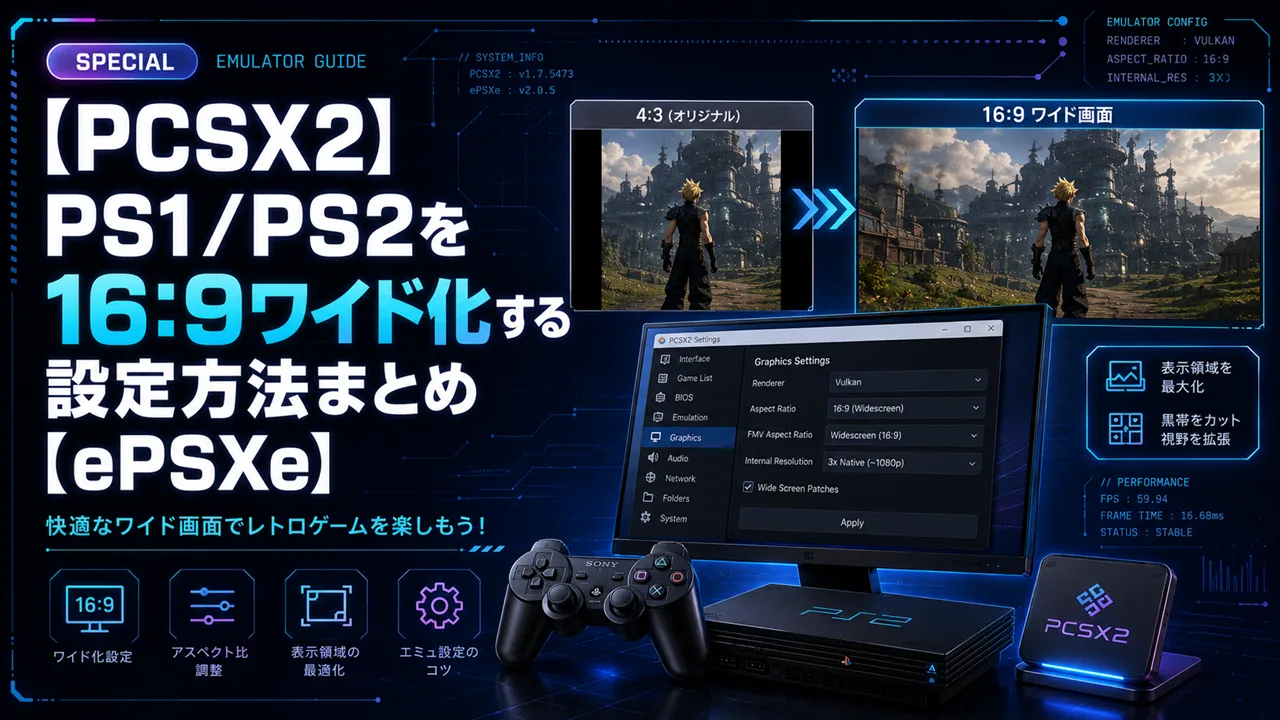
PCSX2 ワイド化 設定の最も確実な方法は、widescreen patchをPCSX2のcheatsフォルダに配置してゲーム起動時に適用することです。ePSXeはパッチ方式に対応しておらず、アスペクト比の拡張表示(擬似ワイド)のみ可能です。
- PCSX2でwidescreen patch(ワイドスクリーンパッチ)を使った本格的な16:9対応の方法と設定手順
- ePSXeでPS1ゲームを16:9表示に近づける設定の手順と限界
- ワイド化の方法ごとのメリット・デメリットと使い分けの基準
PS1・PS2のワイド化の基本と仕組みを理解しよう
グランツーリスモ4を大きなモニターでフルスクリーン表示にしたとき、画面の左右に黒い帯が出て「もったいないな」と感じました。16:9のモニターに4:3の映像が入りきれていない状態を見て、何とかならないかと設定を探し始めました。widescreen patchという仕組みを見つけて適用した瞬間、車がモニターいっぱいに走り始めたときの驚きは今でも覚えています。
そもそもなぜPS1・PS2は4:3なのか
PS1・PS2が発売された1990年代〜2000年代初頭のテレビは4:3比率が標準でした。ゲームはそのテレビ規格に合わせて設計されており、16:9の家庭用テレビが普及したのはPS3世代以降です。
PS1・PS2の全タイトルが4:3を前提に作られているため、現代の16:9モニターで遊ぶと左右に黒帯が出るか、引き伸ばして表示すると横長に歪む問題が生じます。
ワイド化の3つのアプローチと根本的な違い
- widescreen patch(アドレスパッチ):ゲームのメモリにアスペクト比の計算値を直接書き換えるパッチです。ゲーム内の3D描画がそもそも16:9で計算されるため、UIの歪みなしに自然なワイド表示になります。PCSX2のみ対応。対応タイトルが限られます。
- アスペクト比の拡張(エミュレータ側の設定):エミュレータの表示設定でアスペクト比を4:3から16:9に変更する方法です。映像を横に引き伸ばすため、円形のオブジェクトが楕円に歪むケースがあります。PCSX2・ePSXeの両方で設定可能。
- Squash(縦クロップ):上下をカットして16:9に見せる方法です。画面の情報が減るため一般的には使われません。
PCSX2とePSXeのワイド化対応の違い
| 機能 | PCSX2 | ePSXe |
|---|---|---|
| widescreen patch(アドレスパッチ) | ◎(対応) | ✕(非対応) |
| アスペクト比設定(引き伸ばし) | ○(設定可) | ○(設定可) |
| 自然なワイド表示の精度 | ◎(パッチ使用時) | △(擬似ワイドのみ) |
| 対応タイトルの広さ | ○(widescreen patchの対応タイトルに限る) | 全タイトルで拡張可(ただし歪みあり) |
PCSX2でwidescreen patchを適用して16:9化する
widescreen patchのファイルをどこに置くかわからず、最初はPCSX2のフォルダをあちこち開いていました。「cheats」という名前のフォルダを見つけてそこにファイルを入れ、PCSX2の設定でcheatsを有効にしてゲームを起動したとき、初めて左右の黒帯なしにグランツーリスモが動き始めました。
widescreen patchとは何か・事前に用意するもの
widescreen patchはPS2ゲームのメモリ内のアスペクト比計算値を書き換えるコードをまとめたファイル(.pnach形式)です。PCSX2の「Cheats(チート)」機能を利用してゲーム起動時に適用します。
widescreen patchの入手先として広く知られているのはGitHubの「PS2-Widescreen-Patches」リポジトリです。多数のPS2タイトルに対応したpnachファイルが公開されています。ブラウザで「PCSX2 widescreen patches github」と検索すると見つかります。
事前に用意するものは以下のとおりです。
- PCSX2 v2.3.x(公式サイト pcsx2.net からダウンロード)
- widescreen patchのpnachファイル(タイトルごとに異なる)
- 自分が所有するPS2ソフトから作成したISOファイル
- BIOSファイル(自分のPS2実機から吸い出したもの)
widescreen patchの適用手順
- PCSX2を起動し、ゲームを一度起動してそのゲームの「CRC(チェックサム)」を確認します。PCSX2のコンソールログ(「View」→「Show Console」)に「CRC: XXXXXXXX」と表示されます。このCRCがpnachファイルのファイル名になります。
- 入手したwidescreen patchのpnachファイルが対象タイトルのCRCと一致しているか確認します(ファイル名がCRCと同じ数字・アルファベットの組み合わせです)。
- pnachファイルを「PCSX2のドキュメントフォルダ」→「cheats」フォルダに配置します。デフォルトパスは以下のとおりです。
- v2.3.x:
C:\Users\ユーザー名\Documents\PCSX2\cheats
- v2.3.x:
- PCSX2の「Settings」→「Emulation」→「Enable Cheats」にチェックを入れます。
- 「Settings」→「Graphics」→「Aspect Ratio」を「16:9」に変更します。詳細なグラフィック設定については別記事で解説しています。
- ゲームを起動します。widescreen patchが正しく適用されると、ゲーム内の3D描画が16:9でレンダリングされます。
※「Enable Cheats」を有効にしてもpnachファイルのCRCがゲームと一致していない場合は適用されません。CRCを再確認してください。
※widescreen patchで起きやすい問題
- UIがワイド対応せず中央に集まる:多くのwidescreen patchはゲームの3D空間のみ16:9化し、2DのUIは4:3のまま残ります。UIの「ズレ」が気になる場合はアスペクト比設定のみ(パッチなし)の方がUIとの整合性が取れることがあります。
- 一部のシーンでグラフィックが崩れる:widescreen patchがすべてのシーンに対応しているとは限りません。特定のムービーシーンやミニゲームで表示が乱れる場合は、そのシーンのみパッチを一時的に無効にする対応が現実的です。
- フレームレートへの影響:pnachによるメモリ書き換えはフレームレートにはほぼ影響しません。ただしAspect Ratioを16:9にしてパッチなしで表示する場合は単純な引き伸ばしになります。
ePSXeとPCSX2でのアスペクト比設定・擬似ワイド化
ePSXeでFF7をフルスクリーンにしたとき、画面が横に伸びてクラウドがずんぐりして見えました。設定を変えてピラーボックス(黒帯表示)に戻してからの方が映像の品質が自然で、「引き伸ばすより黒帯の方がいい場合もある」と気づきました。
widescreen patchとの違い:ePSXeでできる範囲と限界
ePSXeはwidescreen patchに非対応のため、ゲームの内部レンダリングを16:9に変更することはできません。
ePSXeでできるワイド化は「エミュレータの出力映像をアスペクト比変更して表示する」擬似ワイドのみです。具体的には映像を横に引き伸ばす(Stretched)または黒帯を表示してそのまま出力する(Original)の選択になります。
ePSXeのアスペクト比・画面設定手順
- ePSXeを起動し、「Config」→「Video」を開きます。
- 「Configure」をクリックしてグラフィックプラグイン設定を開きます。
- Full Screen Resolution:使用するモニターの解像度(例:1920×1080)を選択します。
- Stretching Mode:以下から用途に合わせて選択します。
- 0(No stretching):4:3のまま黒帯付きで表示。映像の歪みなし。
- 1(Stretch to full screen):16:9に引き伸ばし表示。映像が横長に歪む。
- 2(2× stretch):縦横2倍に引き伸ばし。
- 3(Stretch to full with aspect correction):アスペクト比を維持しつつ最大表示。4:3のまま画面全体を埋めるが、フィルタリングで多少ぼやける。
- ePSXeの詳細な環境設定についてはPS1エミュのオススメ環境設定を参照してください。
※ePSXeで「自然な」大画面表示を求めるなら「0(No stretching)」で黒帯付きのまま高解像度化することを推奨します。引き伸ばしより映像の品質が維持されます。
PCSX2でwidescreen patchなしの表示を最適化する手順
widescreen patchが対応していないタイトル・またはパッチを使わずに遊ぶ場合のPCSX2推奨設定です。
- 「Settings」→「Graphics」→「Aspect Ratio」を「4:3」に設定します。黒帯で表示されますが映像の歪みがありません。
- 「Internal Resolution」を2x〜4xに上げることで、黒帯付きのままでもキャラクターのテクスチャが精細になります。
- 「Scaling Filter」(アップスケールフィルター)を設定することで黒帯部分のシャープネスも改善できます。
- 詳細な環境設定はPS2エミュのオススメ環境設定で解説しています。


主要タイトル別:ワイド化の対応状況と推奨設定まとめ
widescreen patchを試してみたとき、対応しているタイトルとそうでないタイトルでは体験の差が大きいことを実感しました。特にレーシング・アクションゲームでは横方向の視野が広がった恩恵が直接感じられます。
| タイトル | ハード | widescreen patch | 推奨ワイド化方法 | 効果 |
|---|---|---|---|---|
| グランツーリスモ4 | PS2 | ◎(対応) | widescreen patch + 16:9設定 | 大(視野角が劇的に広がる) |
| シャドウ・オブ・コロッサス | PS2 | ◎(対応) | widescreen patch + 16:9設定 | 大(広大なフィールドが映える) |
| ファイナルファンタジーX | PS2 | ○(一部対応) | widescreen patch(UI位置ずれに注意) | 中(フィールドは広がるがUI調整が必要) |
| デビル メイ クライ 3 | PS2 | ◎(対応) | widescreen patch + 16:9設定 | 大(アクションの迫力増) |
| ドラゴンクエストVIII | PS2 | ○(対応) | widescreen patch | 中(フィールド視野拡大) |
| FF7(PS1版) | PS1 | ✕(ePSXe非対応) | 4:3黒帯 + 内部解像度アップが推奨 | なし(背景が事前レンダリングのため引き伸ばし不適) |
アスペクト比設定の選び方:ケース別早見表
| 状況 | 推奨設定 |
|---|---|
| widescreen patchが対応しているPS2タイトル | pnachを適用 + PCSX2のAspect Ratioを16:9に設定 |
| widescreen patchが対応していないPS2タイトル | Aspect Ratioを4:3のまま + 内部解像度を上げる |
| ePSXeでPS1タイトルをワイド表示したい | Stretching Mode 0(黒帯)+ 高解像度設定が映像品質維持に有利 |
| 事前レンダリング背景を多用するタイトル(FF7等) | 4:3のまま表示。引き伸ばしは背景のみ歪んで不自然になる |
| フルポリゴンのレーシング・アクションゲーム | widescreen patch + 16:9が最も恩恵を受けやすい組み合わせ |
ワイド化設定でよくある問題と解決策
widescreen patchを適用したのに画面が4:3のままだった日がありました。「Enable Cheats」の設定を有効にしていなかっただけで、チェックを入れてゲームを起動し直したら即座に16:9になりました。設定項目が分散しているため、どこかひとつ見落とすと全体が機能しない構造に気づくまで少し時間がかかりました。
Q1. widescreen patchを適用したのにゲームがまだ4:3で表示される
以下の手順で確認してください。
- 「Enable Cheats」が有効か確認:「Settings」→「Emulation」→「Enable Cheats」にチェックが入っているか確認します。これがオフだとpnachファイルが読み込まれません。
- pnachファイルのCRCを確認:ゲームのCRCとpnachファイルのファイル名が一致しているか確認します。CRCはPCSX2のコンソールログに表示されます。
- 「Aspect Ratio」が16:9に設定されているか確認:「Settings」→「Graphics」→「Aspect Ratio」が16:9になっているか確認します。pnachを適用しても表示設定が4:3のままだと意味がありません。
- cheatsフォルダのパスを確認:pnachファイルが正しい「cheats」フォルダ(ドキュメントのPCSX2フォルダ内)に配置されているか確認します。
Q2. widescreen patchを適用したら画面の端にUIがはみ出す・切れる
widescreen patchはゲームの3D描画を16:9に変更しますが、2DのUI(HPバー・マップ・テキストウィンドウなど)は4:3のまま残ります。そのため、UIが画面端に追いやられたり見切れたりするタイトルがあります。対処法は以下のとおりです。
- 一部のwidescreen patchはUI修正も含まれています。最新版のpnachファイルを使用しているか確認してください。
- 改善しない場合は、そのタイトルではwidescreen patchを使わずに「4:3 + 高解像度設定」での運用を推奨します。
Q3. ePSXeでStretching Mode 3にしたら映像がぼやける
Stretching Mode 3はアスペクト比を維持しながら最大表示するためにスケーリング処理を行います。このフィルタリングが映像をぼやけさせる原因です。以下の対処を試してください。
- 「Filtering」を「0(None)」または「1(Standard)」に変更することでシャープネスが改善します。
- ぼやけが気になる場合はStretching Mode 0(黒帯表示)に戻し、内部解像度を上げることで画面全体の精細感を高める方法が映像品質維持に有利です。
まとめ
pnachファイルをcheatsフォルダに配置し「Enable Cheats」を有効にしてから「Aspect Ratio」を16:9に設定することが適用の基本手順です。現代のワイドモニターでPS1・PS2の名作を遊ぶ環境は、設定次第で当時とは別の体験を引き出せます。まずはグランツーリスモ4やシャドウ・オブ・コロッサスなど対応タイトルから試してみてください。
この記事以外にもデジタルに関する実用的な知識を紹介しておりますのでよろしければご一読頂けると嬉しいです。
[スポンサーリンク]


\ 最新情報をチェック /