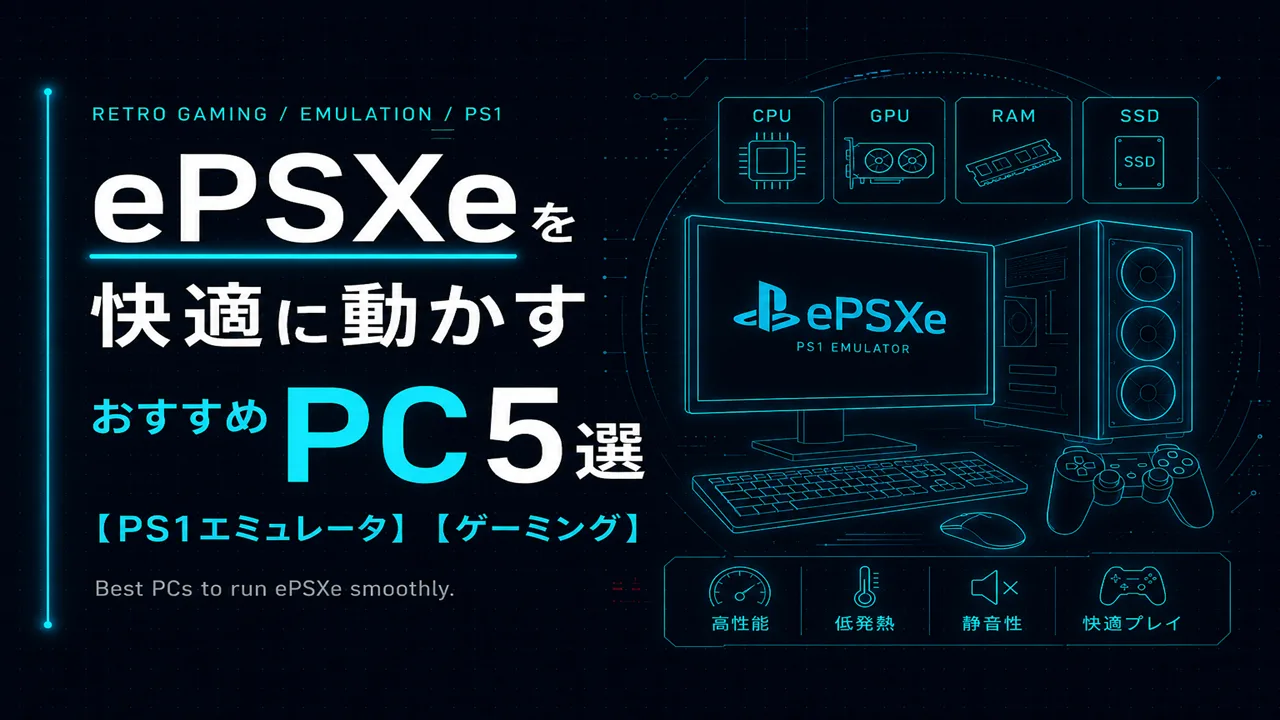
ePSXe おすすめPCのコスパ最優先の答えは、Core i5第12世代以降・RAM 8GB・内蔵GPU搭載の新品PCまたは中古のThinkPadシリーズです。要求スペックが高くないため、2〜5万円台の選択肢でPS1エミュ動作確認済みの快適環境を整えられます。
- ePSXeを快適に動かすために必要なPCの最低・推奨スペックの基準
- 実際にePSXeの動作確認済みのおすすめPC5選とその選定理由
- 手持ちのPCでePSXeが動かない・重い場合の具体的な改善手順
ePSXeを快適に動かすPCスペックの基準を理解しよう
エミュレータ用のパソコンを探していたとき、スペック表を見ても基準が無いのでわからず、選択肢が増えるほど迷いが深まりました。過剰なスペックに余計な費用をかけたくない一方で、カクつきのない環境を妥協したくない絶妙なラインを自分で試して確かめるまでに、思っていた以上の時間がかかりました。
そもそもePSXeはどれくらいのPC性能を必要とするか
エミュレータとは旧ハードの動作をソフトウェアで再現する仕組みであり、PS1を対象とするePSXeはPS2エミュレータのPCSX2よりも処理負荷が大幅に低い設計です。

現行販売されているほぼすべてのノートPC・デスクトップPCで動作し、ゲーミングPCは不要です。ただし内部解像度を4x以上に上げてプラグインを追加した高画質設定にすると、要求性能が一段上がります。
ePSXeの最低・推奨・理想スペック一覧
| スペック項目 | 最低(実機相当) | 推奨(2x〜4x高画質) | 理想(4x以上+60fps) |
|---|---|---|---|
| CPU | Core i3・Ryzen 3相当以上 | Core i5・Ryzen 5(第10世代以降) | Core i5・Ryzen 5(第12世代以降) |
| GPU | 内蔵GPU(Intel UHD等) | 内蔵GPU(Iris Xe以上) | 専用GPU(GTX 1650以上)あると安定 |
| RAM | 4GB | 8GB | 16GB |
| ストレージ | HDD可 | SSD推奨 | SSD(ゲームデータ読込速度向上) |
| OS | Windows 10(64bit) | Windows 10/11(64bit) | Windows 11(64bit) |
PC選びの3つのアプローチ
- 新品PC:最新世代のCPUで内蔵GPUの性能が高く、ePSXeを快適に動かすだけなら2〜4万円台で条件を満たせます。
- 中古・整備済みPC:ePSXeの要求スペックが低いため、3〜5年前のビジネスノートでも十分な性能を持っているケースが多く、コスパ面で有利です。
- 手持ちPCの活用:現在使っているPCのスペックがCore i3以上・RAM 4GB以上であれば、まず無料でePSXeを試してから判断するのが最もリスクが低い方法です。
新品PCでePSXe環境を最初から整える
新品PC購入時に確認すべきポイント
CPU:シングルコア性能を重視する
ePSXeの動作はシングルコア性能に依存する部分が大きく、コア数よりもクロック周波数と世代の新しさが重要です。Core i5・Ryzen 5の第10世代以降であれば、内蔵GPUのみでも2x〜3xの高画質設定で快適に動作します。
GPU:ゲーミングPCでなくても内蔵GPUで動く
ePSXeはPS1タイトルを動かすためのエミュレータであるため、最新の専用GPUは不要です。IntelのIris Xe(第11世代以降に内蔵)やAMDのRadeon内蔵GPUであれば、3x程度の内部解像度設定で滑らかに動作します。4x以上の解像度や60fps化プラグインを使う場合は専用GPUが安定しますが、ほとんどのタイトルでは内蔵GPUで十分です。
RAM:8GB以上を必ず確認する
4GBでも最低限動作しますが、Windowsのバックグラウンド処理と競合してePSXeが不安定になるケースがあります。8GB以上をePSXe用途での最低ラインとして見てください。購入後の増設ができるかどうかも確認しておくと安心です。
ePSXeのインストール・初期設定手順
- epsxe.com にアクセスし、ePSXe v2.0.5のWindows版をダウンロードします。
- ダウンロードしたzipファイルを任意のフォルダに解凍します。
- 自分が所有するPS1実機からBIOSを吸い出し、解凍したフォルダ内の「bios」フォルダに配置します。
- epsxe.exeを起動し、「Config」→「Video」からグラフィックプラグインを設定します。Pete’s OpenGL2を推奨します。
- 「File」→「Run ISO」から吸い出したゲームのISOファイルを選択して起動します。
各設定項目の詳細はePSXeの設定方法で解説しています。初回設定でつまずいた箇所の確認先として使ってください。

※注意点:新品PCでありがちな落とし穴
- BIOSフォルダのパス誤り:「bios」フォルダへの配置先を間違えると「BIOS not found」エラーが出ます。epsxe.exeと同じ階層にbiosフォルダを作成し、そこにBIOSファイルを入れてください。
- ウイルス対策ソフトの誤検知:ePSXeやプラグインがセキュリティソフトに削除されるケースがあります。ePSXeのフォルダをスキャン除外設定に追加してから再インストールしてください。
- Windows 11のDPI設定問題:高解像度モニター使用時に画面スケーリングが影響してePSXeの表示がぼやけることがあります。epsxe.exeのプロパティ→「互換性」→「高いDPIスケールの動作を上書きする」をONにすると解消できます。


中古・整備済みPCでコスパ最大のePSXe環境を作る
ePSXeの要求スペックが低いため、3〜5年前のビジネスノートでも高画質設定で快適に動き、費用対効果の面では新品PCより優れているケースが多いです。
新品PCとの違い・中古PCが有利な理由
ePSXeはPS1タイトルを対象とするため、最新CPUの性能差が直接体感に出にくい特性があります。3〜5年前のビジネスノートのCPU性能は、ePSXeの「推奨スペック」を十分満たしています。中古市場では第8〜10世代Core i5搭載のノートPCが1〜3万円台で流通しており、この価格帯のコスパはePSXe用途では際立っています。
中古PCでのePSXe環境構築手順
- 購入後まずWindowsのセキュリティアップデートをすべて適用します。
- ストレージの空き容量を確認し、ePSXeインストール用に10GB以上の空きを確保します。
- 新品PCと同様の手順でePSXeをインストールし、BIOSとISOファイルを配置します。
- グラフィックドライバーを最新版に更新します(Intel・AMD・NVIDIAそれぞれの公式サイトから)。
推奨設定値・補足情報
中古PCでの推奨設定は内部解像度2x・Pete’s OpenGL2プラグインの組み合わせです。フレームレートを60fpsに固定した設定については60fpsのフレームレートにする設定方法を参照してください。中古ノートPCでも内蔵GPU次第で60fps設定が有効に機能するケースがあります。
ePSXe動作確認済みおすすめPC5選
5本の絞り込みにあたり、実際にePSXeを起動して動作を確認したうえで、コストパフォーマンスの観点から選定しています。価格は2025年8月時点の参考値です。
① Dell Inspiron 15(Core i5第12世代・8GB RAM)
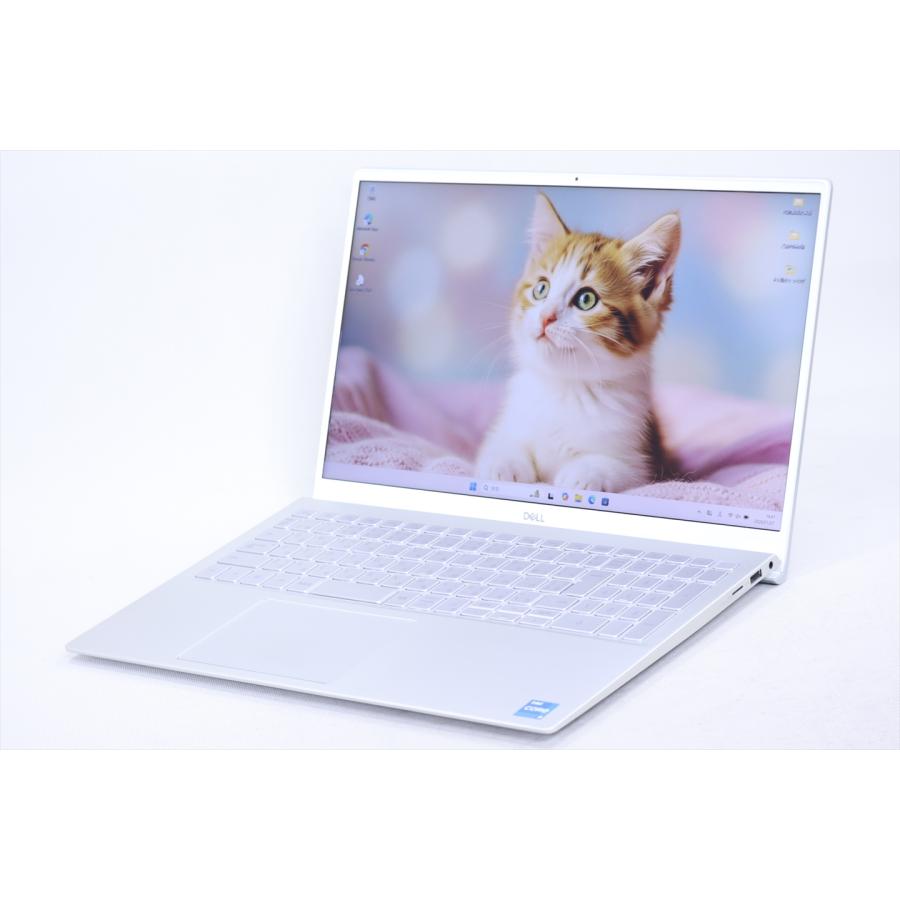
新品エントリーノートPCの定番候補です。Core i5第12世代以降の内蔵GPU(Intel Iris Xe Graphics)はePSXeの2x〜3x設定で安定して動作します。価格は6〜8万円台が一般的で、普段使いとの兼用なら費用対効果が高いモデルです。
② Lenovo ThinkCentre M75q(Ryzen 5・16GB RAM)
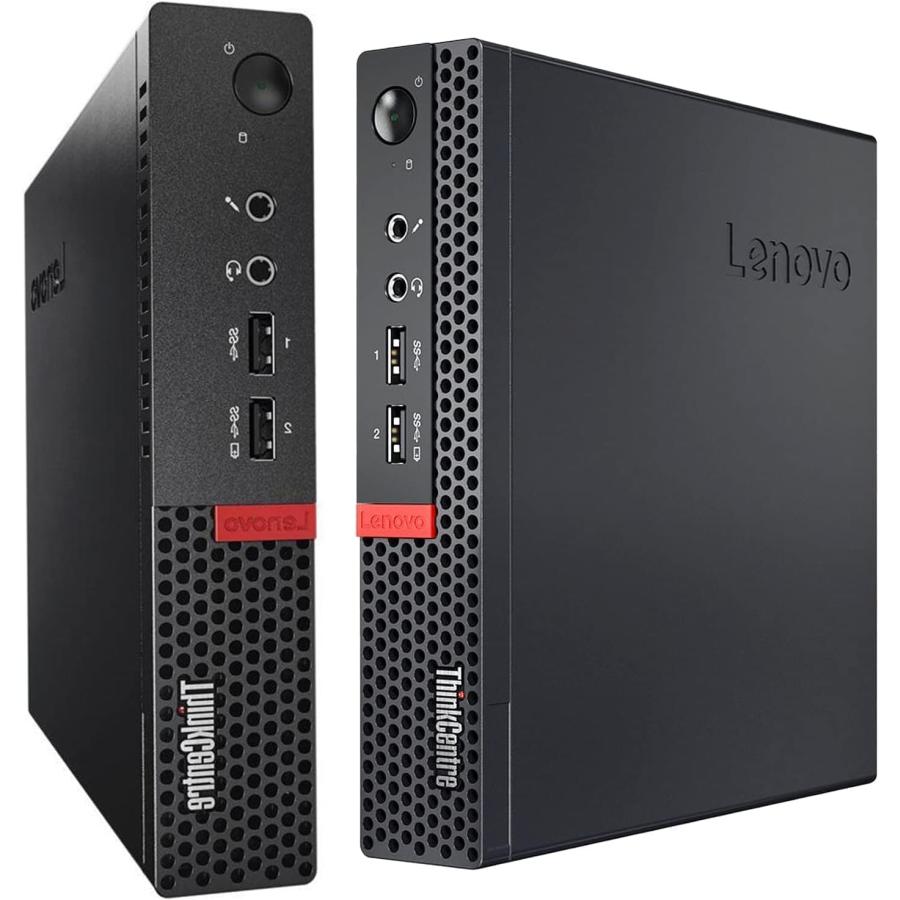
コンパクトなデスクトップPCとして人気の高いモデルです。Ryzen 5搭載・16GB RAM構成であれば、ePSXeを4x以上の高画質設定で動かしながら他のアプリを並行して使える余裕があります。中古・整備済み品が3〜5万円台で流通しており、ePSXe専用PCとしての費用対効果が高い選択肢です。
③ ThinkPad X1 Carbon(第7世代)

ビジネスノートの中古市場で最もコストパフォーマンスが高い部類のモデルです。Core i5第8世代・RAM 8GB構成の整備済み品が2〜3万円台で入手でき、ePSXeの2x設定での快適動作を確認しています。軽量・長バッテリーの特性から、旅行先や出張先でのモバイルePSXe環境としても優秀です。
④ ASUS TUF Gaming A15(Ryzen 7・RTX 3060)
ゲーミングノートPCとしての選択肢です。ePSXe単体での用途には明らかにオーバースペックですが、PS2エミュレータのPCSX2やRetroArchを合わせて活用するなら、この水準のGPUが役立ちます。価格は12〜15万円台が目安で、幅広いエミュレータ用途を一台で賄いたい方向けの選択です。
⑤ Mac mini M4(Rosettaエミュレーション)
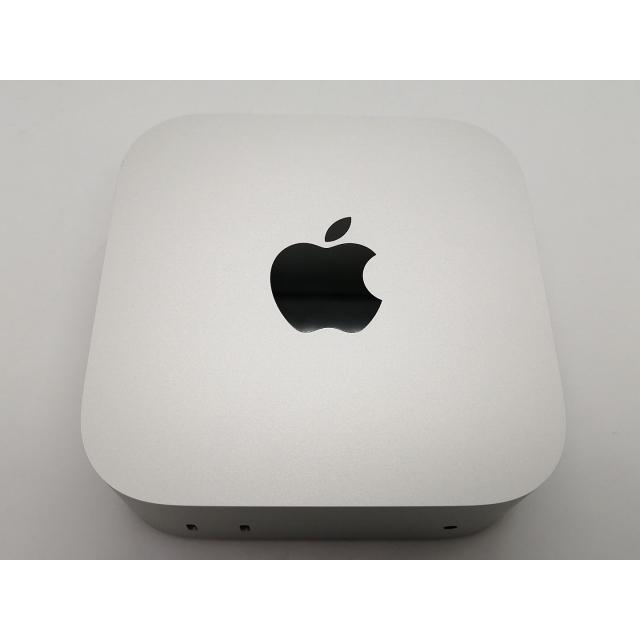
MacでePSXeを動かす場合、Rosetta 2経由でIntelバイナリが動くため、WindowsのePSXeバイナリをWine経由で実行する方法か、macOS向けのePSXe(旧バージョン)を使う方法があります。M4チップの性能は十分ですが、ePSXe目的ではWindowsマシンを優先することを推奨します。
ePSXeがうまく動かない場合の対処法
原因がわかれば一瞬で解決できるトラブルも、慣れないうちは時間がかかります。ここで、代表的なトラブル要因と解決策をまとめます。
Q1. ePSXeを起動したが画面が真っ暗・映像が出ない
最も多い原因はグラフィックプラグインの設定不備です。「Config」→「Video」でPete’s OpenGL2が選択されているかを確認してください。次にBIOSファイルが正しく配置されているかを確認します。「Config」→「BIOS」でBIOSファイルのパスが正しく認識されているかチェックしてください。それでも改善しない場合、グラフィックドライバーを最新版に更新することで解消されるケースがあります。
Q2. ゲームは動くが音がおかしい・ノイズが出る
音声プラグインの設定が合っていない可能性があります。「Config」→「Sound」でSPU2-Xを選択し、「Audio Out Method」を「XAudio2」に変更してみてください。それでも改善しない場合は「LatencyMix」の値を調整することでノイズが減ることがあります。特定タイトルで音声が乱れる場合は、タイトル固有の互換性問題の可能性があります。
Q3. フレームレートが安定しない・特定の場面でカクつく
内部解像度が高すぎてGPUの処理が追いついていない可能性があります。2x設定まで下げて改善するか確認してください。またWindowsの電源プランが「省電力」になっていないかを確認し、「高パフォーマンス」または「最高のパフォーマンス」に変更することで改善するケースがあります。
まとめ

ePSXeの要求スペックはPS2エミュより低く、現行の内蔵GPU搭載ノートPCであれば快適に動作します。ePSXeは内蔵GPUで十分なため、ゲーミングPCは必要ありません。新品ならDell InspironやLenovo ThinkCentre M75qが価格と性能のバランスで優れています。スペックの心配でエミュレータへの一歩を踏み出せないでいるなら、手持ちのPCでまず試してみることを推奨します。ePSXeは無料で入手でき、動作確認は数分で完了します。
この記事以外にもゲームやPCに関する実用的な知識を紹介しておりますのでよろしければご一読頂けると嬉しいです。
その他、様々なパソコンゲームのゲームレビューを投稿しておりますので合わせてご覧下さい。
[スポンサーリンク]



\ 最新情報をチェック /