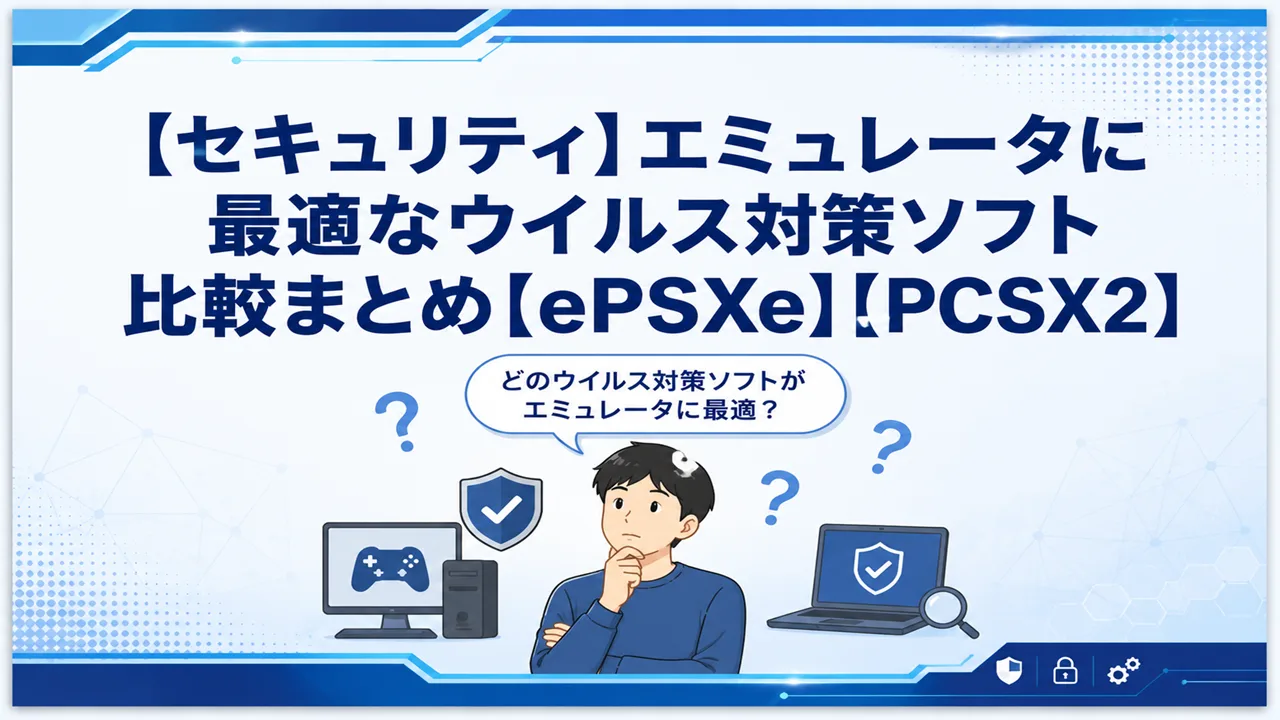
エミュレータ向けのセキュリティ,ウイルス対策ソフトの最適解は、Windows Defender+除外設定の無料運用が基本で、さらなる保護を求める場合はカスタム除外に対応した有料ソフトの追加が有効です。ePSXe・PCSX2の誤検知を防ぎながら強固なセキュリティを維持する設定手順を解説します。
- ePSXe・PCSX2が誤検知されやすい理由とセキュリティソフトとの相性の仕組み
- エミュレータとの相性・PC負荷・検出精度を軸にしたウイルス対策ソフトの具体的な比較結果
- 誤検知を防ぎながら本物の脅威はしっかり防ぐ最適な設定手順
エミュレータとウイルス対策ソフトの関係を基本から理解しよう
PCSX2をインストールすると、ウイルス対策ソフトに引っかかる問題が起きます。どのセキュリティソフトなら誤検知が少ないのかを一から調べたこともあります。使用感に合致するソフトを見極めるまでに、想像より時間がかかりました。
なぜePSXe・PCSX2はウイルス対策ソフトに誤検知されるのか
ePSXeやPCSX2が誤検知される主な理由は、①一部のヒューリスティック検出(振る舞い検知)がマルウェアと類似した挙動と判断すること、②エミュレータに同梱されるプラグインや実行ファイルが、シグネチャデータベース上で未知のファイルとして扱われるケース、③pnachパッチなどのチートファイルが、マルウェアに類似したファイルと判定されることの3つが挙げられます。
エミュレータはハードウェアを低レベルで制御する仕組みを持ち、メモリ書き換えを行うため、有害なソフトウェアの感染フローと重なる点も、セキュリティソフトに誤判定されやすい所と考えます。
エミュレータ向けウイルス対策ソフトに求められる3条件
- 除外設定(ホワイトリスト)の柔軟性:特定フォルダ・特定プロセスをスキャン対象から外せる粒度の細かさが必要です。
- リアルタイムスキャンの処理負荷の低さ:エミュレータはCPU・GPUを多用するため、バックグラウンドのスキャン処理が重いとフレームレートに直接影響します。
- 誤検知率の低さ:同じエミュレータファイルに対してどの程度の誤検知が発生するかは製品によって差があります。RTINGS・AV-TESTなどの独立機関のレポートが参考になります。
エミュレータ環境でのセキュリティ対策の全体像
エミュレータ環境で気をつけるべきリスクは、誤検知問題だけではありません。トロイの木馬をはじめとするマルウェアが、エミュレータ関連ファイルに偽装して侵入するケースが現実に報告されています。
セキュリティ対策の基本構造は「公式サイトからのみダウンロード→VirusTotalでスキャン→エミュレータフォルダのみ除外設定→それ以外のフォルダはフルスキャン維持」という層構造で考えることが重要です。


Windows Defenderをベースにした無料運用環境を整える
複数のセキュリティソフトを試して最終的に戻ってきたのが、最初から入っていたWindows Defenderでした。除外設定さえしっかり組めば、有料ソフトを追加しなくても十分な防御と誤検知ゼロの環境が両立できることに気づいたのは、かなり試行錯誤した後のことです。
Windows Defenderがエミュレータ環境に向いている理由
Windows Defenderがエミュレータ環境に向いている主な理由は以下の3点です。第一に、OS統合型のためリアルタイムスキャンの処理負荷が他の有料製品と比べて低い傾向があります。第二に、除外設定がフォルダ・ファイル・プロセス・拡張子の単位で細かく設定でき、エミュレータ本体を守りながら他の領域を保護し続ける運用が可能です。第三に、Microsoftの定義ファイル更新頻度が高く、新種のマルウェアへの対応も早いです。
Windows Defenderの除外設定手順
ePSXe・PCSX2のフォルダをDefenderの除外対象に設定する手順は以下のとおりです。詳細なマルウェア対策の全体像もあわせて確認しておくことを推奨します。

- 「設定」→「プライバシーとセキュリティ」→「Windows セキュリティ」→「ウイルスと脅威の防止」を開きます。
- 「ウイルスと脅威の防止の設定」→「除外の追加または削除」を選択します。
- 「除外の追加」→「フォルダー」を選択し、ePSXeのインストールフォルダ(例:C:\ePSXe)を指定します。
- 同様の手順でPCSX2のインストールフォルダ(例:C:\Users\ユーザー名\Documents\PCSX2)を追加します。
- BIOSフォルダが別の場所に保管されている場合は、そのフォルダも除外対象に追加します。
フォルダのパスを途中まで指定してしまうと、意図しない範囲がまとめて除外されます。エミュレータのフォルダパスを正確にコピーしてから入力してください。
※注意点:除外設定の範囲を広げすぎない
除外設定は必要最小限のフォルダ・ファイルのみを対象にしてください。「ダウンロードフォルダ全体」や「Cドライブ全体」を除外してしまうと、そこに紛れ込んだマルウェアを検知できなくなります。エミュレータのインストールフォルダ・BIOSフォルダ・ISOファイルの保管フォルダの3箇所のみを除外対象にするのが適切な範囲です。
有料セキュリティソフトで保護を強化しながら誤検知を防ぐ
職場のPCで使っていた有料セキュリティソフトを自宅のゲームPCにも入れたとき、PCSX2のプラグインが起動するたびに警告が出て、プレイの流れが途切れるのにうんざりした夜がありました。機能は申し分ないのに、エミュレータとの相性が悪いだけでストレスになることを実感しました。
Windows Defenderとの違い・有料ソフトが必要なケース
Windows Defenderで十分なケースがほとんどですが、以下の状況では有料ソフトの追加を検討する価値があります。
- 複数のデバイスを一元管理したい場合:スマートフォン・タブレットを含む複数デバイスのセキュリティを一つのコンソールで管理できる有料ソフトが有利です。
- フィッシング対策・URLフィルタリングを強化したい場合:ePSXeやPCSX2の情報を検索する過程で偽サイトに誘導されるリスクへの対策として、URLフィルタリング機能が有効です。
- 保護者管理・プライバシー機能が必要な場合:家族共用のPCにエミュレータを入れる場合、コンテンツ管理機能が有料ソフトに付属していることがあります。
有料セキュリティソフトをエミュレータ環境で使うための設定手順
有料ソフトを使用する場合も、Windows Defenderと同様に除外設定(ホワイトリスト登録)が必要です。製品ごとにメニューの名称は異なりますが、基本的な手順は共通しています。
- セキュリティソフトの管理画面を開き、「除外設定」「スキャン対象外」「信頼するアプリ」などの項目を探します。
- ePSXeのインストールフォルダとPCSX2のインストールフォルダをそれぞれ追加します。
- リアルタイムスキャンの「パフォーマンスモード」または「ゲームモード」をONにします(多くの有料製品で利用可能)。このモードではゲームプレイ中のスキャン優先度を下げ、フレームレートへの影響を抑えます。
- 設定後、PCSX2またはePSXeを起動して動作確認を行います。
推奨設定値・補足情報
エミュレータと相性の良い有料セキュリティソフトを選ぶ際は、AV-TEST(av-test.org)またはAV-Comparatives(av-comparatives.org)の最新レポートで「誤検知率」と「パフォーマンス影響」のスコアを確認することを推奨します。
これらは独立機関が定期的に主要製品を評価しており、購入前の参考として信頼性が高いです。なお、製品のバージョンアップによってスコアが変わることがあるため、記事作成時点ではなく最新レポートを参照してください。
エミュレータ環境向けウイルス対策ソフト比較一覧
| 製品名 | 費用 | 除外設定 | ゲームモード | エミュレータ誤検知傾向 | 推奨度 |
|---|---|---|---|---|---|
| Windows Defender(標準) | 無料 | ◎(細かく設定可) | △(標準では限定的) | 低(除外設定後はほぼなし) | ★★★★(エミュ専用PCに最適) |
| Malwarebytes(無料版) | 無料 | ○ | なし | 低〜中 | ★★★(Defenderとの併用で補完的に) |
| カスペルスキー スタンダード | 有料 | ◎ | ◎(ゲームモード搭載) | 低(誤検知率が業界でも低水準) | ★★★★(複数デバイス管理にも対応) |
| ウイルスバスター クラウド | 有料 | ○ | ○ | 中(設定前は誤検知が出るケースあり) | ★★★(日本語サポートが手厚い) |
| Norton 360 | 有料 | ○ | ◎(サイレントモード搭載) | 中(プラグイン系で誤検知が出ることあり) | ★★★(総合保護が強み) |
| ESET インターネット セキュリティ | 有料 | ◎ | ○(ゲーマーモード搭載) | 低(誤検知率が低い製品として評価) | ★★★★(処理負荷が軽い) |
エミュレータ用途別おすすめ製品の選び方
費用をかけずに安全な環境を整えたいのであれば、Windows Defender+除外設定の組み合わせが最も合理的な選択です。追加の保護が必要な場合はおすすめセキュリティソフトで費用・機能・対応OSを比較した上で選んでください。

処理負荷の軽さを最優先にするならESETとDefenderの組み合わせ、誤検知の少なさとサポートの手厚さを重視するならカスペルスキースタンダードが実績のある選択肢です。
トラブルシューティング:よくある誤検知・セキュリティ問題と解決策
PCSX2をセットアップし直した日、インストールの途中でファイルが消えていることに気づき、何が起きたかしばらくわかりませんでした。ウイルス対策ソフトの「脅威の履歴」を開いて、インストーラーが隔離されていたことを確認したときの、あの拍子抜けした感覚は今でも覚えています。
Q1. PCSX2のインストーラーがウイルス対策ソフトに削除された
まずウイルス対策ソフトの「検疫」または「隔離」ボックスを開き、削除されたファイルを確認してください。公式サイト(pcsx2.net)からダウンロードしたファイルであれば、誤検知の可能性が高いため隔離ファイルを復元できます。復元後、PCSX2のインストールフォルダを除外設定に追加してから再度インストールを実行してください。VirusTotalでスキャンしてほぼ検出ゼロであれば、安全と判断できます。
Q2. ePSXeを起動するたびにリアルタイムスキャンのせいで動作が重くなる
起動時に重くなる場合は、ePSXeの実行ファイル(epsxe.exe)自体を除外設定の「プロセス」として登録することで改善されます。フォルダ除外だけでは起動時のスキャンが走るケースがあります。有料ソフトを使用している場合は「ゲームモード」または「パフォーマンスモード」を有効化し、ePSXe起動時に自動でモードが切り替わるよう設定してください。
Q3. セキュリティソフトを入れるとPCSX2のフレームレートが下がる
リアルタイムスキャンがPCSX2の処理と競合してCPU使用率が上がっているケースです。以下の手順で改善を試みてください。
- セキュリティソフトの「ゲームモード」「静音モード」をONにします。
- PCSX2のフォルダ・BIOSフォルダ・ISOファイルの保管フォルダを除外設定に追加します。
- タスクマネージャーでセキュリティソフトのプロセスのCPU使用率を確認し、スキャンが集中している時間帯にプレイを避けます。
- 改善しない場合は、スキャンのスケジュールを「PCSX2を使用しない時間帯」に変更します。
まとめ

ePSXe・PCSX2はヒューリスティック検知の仕組みにより誤検知されやすい特性があります。有料ソフトを追加する場合は、除外設定の柔軟性・ゲームモードの有無・誤検知率を判断基準にしてください。セキュリティと快適なプレイ環境は両立できます。設定に少し手間をかけることで、安心して昔のゲームを楽しめる環境が手に入ります。
この記事以外にもデジタルやPCに関する実用的な知識を紹介しておりますのでよろしければご一読頂けると嬉しいです。
[スポンサーリンク]



\ 最新情報をチェック /