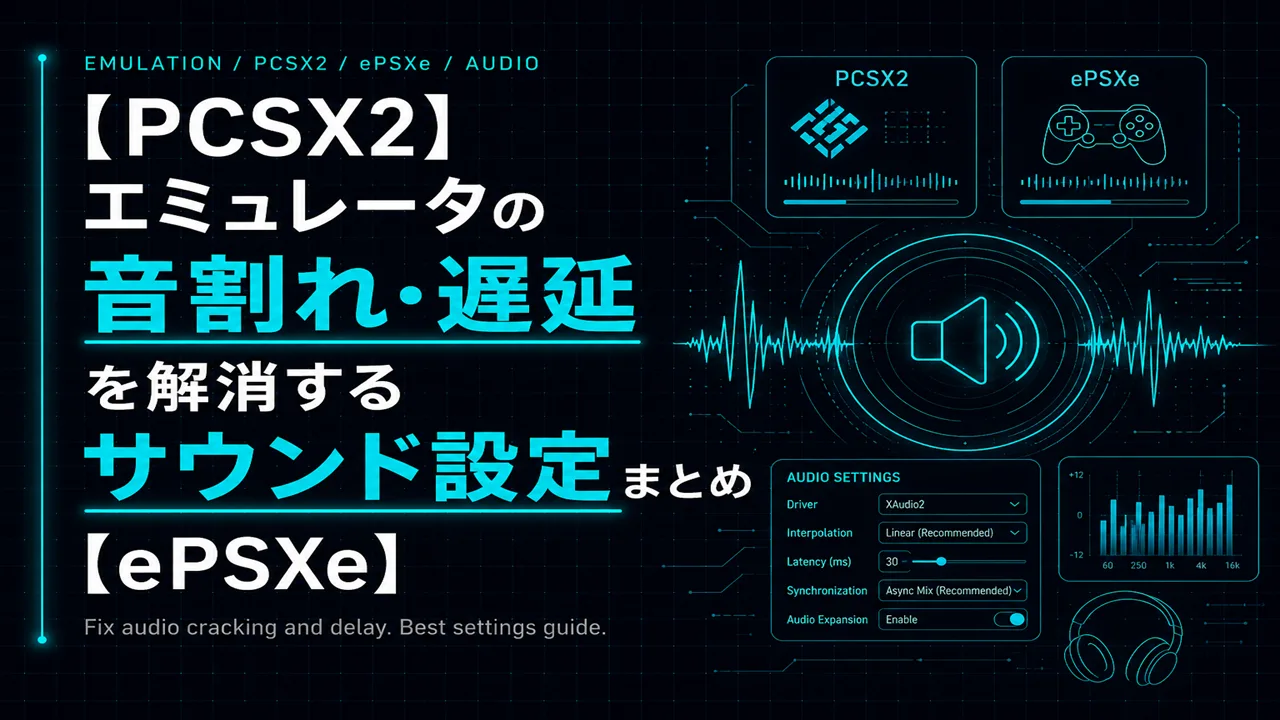
PCSX2はバックエンドを「Cubeb」に変更しバッファサイズを調整、ePSXeはSPUプラグインの設定を見直すことで改善できます。症状別の推奨設定と手順を具体的に解説します。
- PCSX2・ePSXeで音割れ・遅延・音ズレが発生する原因と仕組み
- PCSX2のサウンド設定を最適化して音声トラブルを解消する具体的な手順
- ePSXeのサウンド設定で遅延・音割れを改善するプラグイン別の設定方法
PCSX2・ePSXeの音声トラブルの原因を理解しよう
思い出のPS2タイトルを起動した直後、オープニングのBGMが「ブツブツ」というノイズ混じりで流れ始めたとき、映像は綺麗に動いているのに音だけがおかしいという状況に戸惑いました。設定画面を開いてもどこを触ればいいかわからず、とりあえずバッファサイズを変えてみても悪化する一方で途方に暮れた時間があります。
「映像は解決できたのになぜ音だけ」という焦りの中、サウンドバックエンドを変更した瞬間にノイズが消えました。エミュレータとは何かを基礎から知りたい方はこちらも参照してください。

そもそもなぜエミュレータで音割れ・遅延が起きるのか
エミュレータの音声トラブルは主に以下の3つの原因から発生します。
- バッファサイズの不一致:音声データを一時的にためるバッファが小さすぎると音切れ・ノイズが発生し、大きすぎると遅延(音ズレ)につながります
- サンプルレートの不一致:エミュレータが出力するサンプルレートとWindowsのオーディオデバイスのサンプルレートが合っていないとノイズが乗ります
- CPUの処理追いつかない状態(フレームレート低下):フレームレートが低下すると音声処理も間に合わなくなり、音ズレや途切れが発生します
音声設定の最適化が必要な理由
映像の設定はゲームプレイへの影響が視覚的に明確ですが、音声の設定はデフォルトのまま放置されがちです。特にPS1・PS2のゲームはBGMがゲーム体験の大部分を占めるタイトルが多く、音声トラブルはゲームへの没入感を著しく下げます。
適切な設定を行えばほとんどの音声トラブルは解消でき、実機と遜色ない音声環境で楽しめます。
音声設定のアプローチ:PCSX2とePSXeで異なる対応が必要
| 項目 | PCSX2 | ePSXe |
|---|---|---|
| 音声処理方式 | 内蔵SPU2(バックエンド選択式) | プラグイン方式(別途DLまたは内蔵コア) |
| 主要設定項目 | バックエンド・バッファサイズ・レイテンシ | SPUプラグイン選択・バッファサイズ・サンプルレート |
| 推奨バックエンド | Cubeb(第一候補)・XAudio2(代替) | Pete’s DSound Driver または内蔵SPUコア |
PCSX2のサウンド設定を最適化する
PCSX2のデフォルト設定で起動したとき、戦闘BGMの低音部分が割れていて気になりながらも「こんなものか」と思い込んでいた時期があります。
設定画面の「オーディオ」タブを開いてバックエンドを「XAudio2」から「Cubeb」に変えた瞬間、同じBGMが明らかに滑らかになりました。設定一つでここまで変わるとは思っていなかった発見でした。
事前確認:PCのオーディオ環境を把握する
設定を変更する前に、PC側のオーディオ環境を確認しておきます。
- Windowsのスピーカーアイコンを右クリック→「サウンドの設定」→「詳細なサウンド オプション」→「アプリの音量とデバイスの設定」を開き、出力デバイスを確認します。
- 「サウンド」→「再生」タブで既定のデバイスを右クリック→「プロパティ」→「詳細」タブで「既定の形式」のサンプルレートを確認します(48000Hz または 44100Hz)。
- PCSX2のサウンド設定のサンプルレートをPC側と一致させることがノイズ解消の基本です。
PCSX2のサウンド設定手順
PCSX2(v2.3.x、pcsx2.net)の設定手順は以下の通りです。
- PCSX2を起動し、「設定」→「オーディオ」を開きます。
- バックエンドを「Cubeb」に設定します。XAudio2でノイズが出る場合の第一候補です。
- レイテンシ(バッファサイズ)を調整します。目安は以下の通りです。
- 音切れ・ノイズが出る場合:100〜150ms に増やす
- 音ズレ(映像より遅れる)が出る場合:50〜80ms に下げる
- サンプルレートを事前確認で把握したPC側のサンプルレートと一致させます(48000Hz が一般的)。
- 設定を保存してゲームを起動し、BGMと効果音を数分間確認します。
詳細なプラグイン設定についてはPCSX2のプラグイン設定でも解説しています。
※注意点:よくある設定ミスと見落としポイント
- バッファサイズを下げすぎると音切れが悪化する:レイテンシを下げることで音ズレは改善しますが、PCの処理が追いつかない場合は音切れが増えます。PCのスペックに合わせた適切な値を探してください
- フレームレートが低下している状態での音声設定変更は効果が薄い:音ズレの原因がサウンド設定ではなくCPU処理の限界にある場合、グラフィックス設定の軽量化が先決です
- Windowsのサウンド拡張機能がノイズの原因になることがある:「サウンド」→「再生」→デバイスのプロパティ→「拡張機能」タブで「すべての拡張機能を無効にする」を試してください


ePSXeのサウンド設定を最適化する
ePSXeでPS1タイトルを起動したとき、特定のBGMシーンだけ音が途切れる現象が起きて、はじめはゲームのバグだと思い込んでいました。プラグインの設定画面を開いてバッファサイズを少し上げてから再起動すると、同じ場面でも綺麗に再生されるようになりました。プラグイン方式の設定は画面が多くて複雑ですが、触るべき項目は限られています。
PCSX2との違い:ePSXeはプラグイン方式
ePSXeはサウンド処理をプラグイン(外部モジュール)で行う設計です。PCSX2がバックエンドを設定画面内で選ぶだけなのに対し、ePSXeはプラグインファイル自体を選択する手順が加わります。
使用できる主なサウンドプラグインは以下の2種類です。
- 内蔵SPUコア(ePSXe SPU core):追加DL不要。設定が少なくシンプルですが細かい調整は限定的
- Pete’s DSound Driver:外部プラグイン(Pete’s Pluginsからダウンロード)。設定項目が多く詳細な調整が可能
ePSXeの内蔵SPUコアでの基本設定手順
- ePSXeを起動し、「Config」→「Sound」を開きます。
- プラグインリストから「ePSXe SPU core」を選択します。
- 「Configure」をクリックし、以下の設定を確認します。
- Enable Sound:チェックをオンにする
- High compat mode:チェックをオンにする(BGMの再現性が上がる)
- Async SPU IRQ:音切れが出る場合はチェックをオンにする
- OKを押してゲームを起動し、音声を確認します。
Pete’s DSound Driverでの詳細調整手順
- Pete’s Pluginsのサイトからサウンドプラグインをダウンロードし、ePSXeの
pluginsフォルダに配置します。 - 「Config」→「Sound」でプラグインリストに「Pete’s DSound Driver」が表示されることを確認して選択します。
- 「Configure」を開き、以下の項目を設定します。
- XA Speed:「6」を基準に設定。BGMのテンポがずれる場合に調整する
- Buffer size:「1〜3」の範囲で調整。音切れが出るなら大きく、音ズレなら小さく
- High Quality:チェックをオンにする(音質向上)
- SPU IRQ:問題が出る場合にチェックを変えて比較する
- 設定を保存してゲームを起動し、BGMの再生状態を確認します。
ePSXeのプラグイン設定全般についてはePSXeのプラグイン設定も参考にしてください。
推奨設定値・補足情報
ePSXeのサウンドは「High compat mode」をオンにするだけで多くの音声問題が解決するケースが多いです。Pete’s DSound Driverを使う場合、Buffer sizeの「2」が多くの環境でバランスが取れた値として動作します。まずこの2点から試してください。
症状別・環境別:音声設定の最適解チェックリスト
「どの設定が自分の環境に合うのかわからない」という状態から設定を探るとき、症状から逆引きできる表があればよかったと感じた場面があります。試行錯誤の末にたどり着いた設定値を、症状別にまとめておきます。
PCSX2の症状別推奨設定
| 症状 | 主な原因 | 試す設定変更 |
|---|---|---|
| ノイズ・音割れ | バックエンドの相性・サンプルレート不一致 | バックエンドをCubebへ変更 / サンプルレートをPC側と一致させる |
| 音ズレ(音が映像より遅れる) | バッファサイズが大きすぎる | レイテンシを50〜80msに下げる |
| 音切れ・途切れ | バッファサイズが小さすぎる / CPU負荷が高い | レイテンシを100〜150msに増やす / グラフィックス設定を軽量化する |
| BGMが無音 | バックエンドが非対応 / Windowsの拡張機能の干渉 | XAudio2に変更して試す / Windowsサウンド拡張機能をオフにする |
ePSXeの症状別推奨設定
| 症状 | 主な原因 | 試す設定変更 |
|---|---|---|
| 特定シーンでBGMが途切れる | SPU IRQの設定ミス | 「High compat mode」をオン / 「Async SPU IRQ」をオン |
| BGMのテンポがずれる | XA Speedの設定ミス(Pete’s使用時) | XA Speedを「6」に設定して比較する |
| 音が全体的に小さい | ボリューム設定の問題 | ePSXeのボリューム設定を確認 / Windowsのアプリ音量設定を確認 |
| 音割れ・ノイズ | Buffer sizeが小さすぎる | Buffer sizeを現在値より1〜2段階上げる |
PC環境別の推奨バックエンド(PCSX2)
| PC環境 | 推奨バックエンド | 理由 |
|---|---|---|
| Windows 10/11・一般的な構成 | Cubeb | 安定性が高く多くの環境で良好に動作 |
| ノートPC・内蔵オーディオ | Cubeb(レイテンシ高め) | 内蔵オーディオはバッファを広めに取ると安定しやすい |
| 外付けDACやUSBオーディオ使用時 | XAudio2 | 外付けデバイスとCubebの相性問題が出る場合に代替として有効 |
| Cubebで解決しない場合 | XAudio2 | バックエンドを交互に試してノイズが少ない方を採用する |
トラブルシューティング:設定変更後も改善しない場合の対処法
設定画面を行ったり来たりしながら「もう設定の問題ではないのか」と思い始めた夜があります。そこで試したのがWindowsのサウンドドライバーの再インストールで、それだけで音割れが消えました。設定を変え尽くしても改善しない場合は、OS・ドライバー側に原因があるケースがあります。
Q1. PCSX2でCubebに変更したが音割れが直らない
確認手順:
- Windowsの「サウンド」→「再生」→デバイスのプロパティ→「拡張機能」タブで「すべての拡張機能を無効にする」にチェックを入れます。
- PC側のサンプルレートを「48000Hz、16ビット」に統一し、PCSX2側も同じ値に合わせます。
- それでも改善しない場合、オーディオドライバーをデバイスメーカーの公式サイトから最新版に更新します。
- PCSX2のバックエンドをXAudio2に切り替えて比較します。XAudio2で改善する場合は環境との相性問題です。
Q2. ePSXeでゲームによってBGMが鳴ったり鳴らなかったりする
原因として多いケース:タイトルによってSPU処理のタイミングが異なるため、特定タイトルだけ内蔵SPUコアとの相性が悪いケースがあります。
対処手順:
- 内蔵SPUコアを使用している場合、Pete’s DSound Driverに変更してみます。
- Pete’s DSound Driverの「SPU IRQ Wait」の設定をオン・オフで切り替えて、BGMが安定するほうを採用します。
- 「High compat mode」がオフになっている場合はオンにします。多くのPS1タイトルでBGMの再現性が向上します。
Q3. フレームレートを変更したら音ズレが悪化した
原因:フレームレートとサウンドバッファの同期が崩れると音ズレが悪化します。PCSX2・ePSXeともにフレームレートの設定変更後はサウンドのレイテンシ再調整が必要です。
対処手順:
- フレームレートをデフォルト(60fps / PALゲームの場合は50fps)に戻して音ズレが解消するかを確認します。
- PCSX2の「オーディオ」→「レイテンシ」を現在の値より20〜30ms下げて再確認します。
- フレームレートを変更したまま使いたい場合は、サウンドのレイテンシを微調整しながら最適値を探してください。
まとめ

バックエンドとバッファサイズという2つの要素を変えるだけで大半のトラブルが解消できることを学びました。設定の数は多いですが、触るべき項目は限られています。サンプルレートはPC側のオーディオデバイス設定と一致させることがノイズ解消の基本で、ePSXeは「High compat mode」をオンにするだけで多くのBGM問題が解決します。
この記事以外にもデジタルやPCに関する実用的な知識を紹介しておりますのでよろしければご一読頂けると嬉しいです。
[スポンサーリンク]



\ 最新情報をチェック /