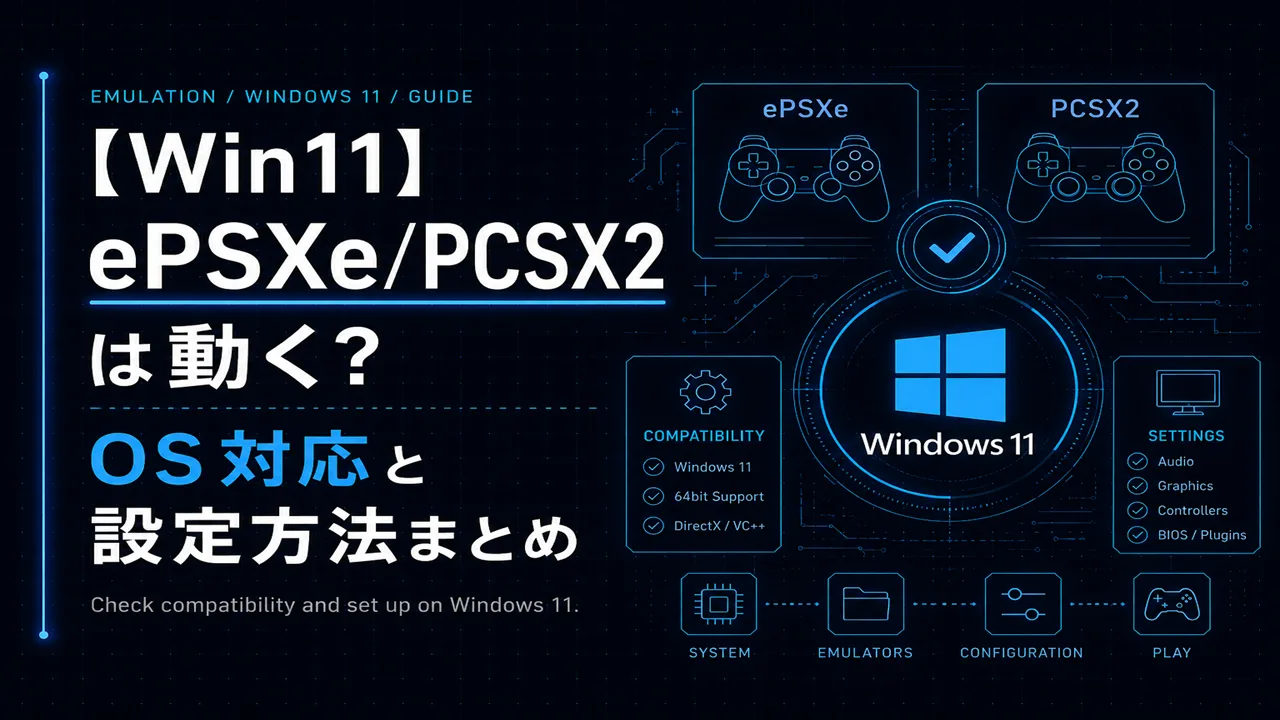
Windows11 ePSXe PCSX2 動作について結論から言うと、どちらもWindows 11で動作します。PCSX2 v2.3.xはWin11ネイティブ対応、ePSXe v2.0.5もWin11で問題なく起動します。動かない場合の主な原因はセキュリティブロック・Visual C++の不足・ドライバー未更新の3点です。
- Windows 11でePSXe・PCSX2が動作するかどうかの結論と根拠
- Win11環境で動かない場合の具体的なトラブル原因と解決手順
- Windows 11でePSXe・PCSX2を快適に動かすための最適設定
Windows 11でePSXe・PCSX2が動くかどうかの基本を理解しよう
Windows 11に移行した直後、PCSX2を起動しようとしてダブルクリックしたのに何も起きなかったとき、最初は壊れたと思いました。タスクマネージャーを見るとプロセスが起動した痕跡はあるのに、画面には何も出ない状態でした。原因はWindowsセキュリティが実行ファイルをブロックしていただけで、許可を追加したら何事もなく起動しました。
そもそもWindows 11とエミュレータの互換性はどうなっているか
Windows 11はWindows 10と同じNTカーネルベースで設計されており、Win10対応のソフトウェアはほぼWin11でも動作します。ePSXeとPCSX2はいずれもWindows 10対応として開発されていますが、Win11でも動作上の問題はほぼ報告されていません。ただし以下の点でWin11固有の対応が必要な場面があります。
- Windows セキュリティの設定強化:Win11ではSmartScreen・コア分離(Memory Integrity)がデフォルトで有効になっており、エミュレータの実行ファイルを「不明なアプリ」としてブロックするケースが増えています。
- Visual C++ Redistributableのバージョン:Win11のクリーンインストール環境ではVisual C++ 2019/2022 Redistributableがインストールされていない場合があり、ePSXeの起動エラーの原因になります。
- ドライバーのWin11最適化:グラフィックドライバーがWin11向けに最適化されていないと、Vulkan・DirectX 12を使用するPCSX2の描画が不安定になるケースがあります。
Windows 11でのePSXeとPCSX2の対応状況
| エミュレータ | Win11対応 | 推奨バージョン | 主な注意点 |
|---|---|---|---|
| PCSX2 | ◎(公式対応) | v2.3.x(2025年8月時点) | Vulkanレンダラー推奨。グラフィックドライバーを最新版にしてから使用 |
| ePSXe | ○(動作確認済み) | v2.0.5 | Visual C++ 2019/2022 Redistributableのインストールが必要な環境あり |
Win11環境でエミュレータが動かない場合の主な原因3つ
- Windowsセキュリティによるブロック:SmartScreenがePSXeやPCSX2の実行ファイルを「発行元不明のアプリ」としてブロックします。最も頻出する原因です。
- Visual C++ Redistributableの不足:ePSXeはVisual C++ 2019/2022 Redistributable(x86版)に依存しています。Win11クリーンインストール後の環境に含まれていないことがあります。
- グラフィックドライバーの未更新:Win11移行直後の古いドライバーではPCSX2のVulkanレンダラーが正常に動作しないケースがあります。
PCSX2をWindows 11で正しくセットアップする
Win11新PCでPCSX2を起動しようとしたとき、インストール直後に「このアプリはPCに害を及ぼす可能性があります」というSmartScreenの警告が出ました。発行元が確認できないアプリへの警告なので公式サイトからのダウンロードであれば問題ありません。「詳細情報」→「実行」と進んで解除しました。Win11では必ず一度このプロセスが必要でした。
Win11環境でPCSX2を動かす前の確認事項
- グラフィックドライバーを最新版にする:NVIDIA・AMD・Intelそれぞれの公式サイトから最新ドライバーをダウンロードして更新します。Win11移行直後はドライバーが古いままになりがちです。
- DirectXとVisual C++のバージョン確認:「ファイル名を指定して実行」→「dxdiag」でDirectXのバージョンを確認します。DirectX 12対応環境であればPCSX2のVulkanレンダラーが使用できます。
- BIOSファイルの準備:自分が所有するPS2実機からBIOSを吸い出してください。第三者が配布するBIOSのダウンロードは著作権法違反です。
PCSX2のインストールと初期設定手順
- 公式サイト(pcsx2.net)からPCSX2 v2.3.xをダウンロードします。
- インストーラーを実行します。SmartScreenの警告が出た場合は「詳細情報」→「実行」を選択します。
- インストール完了後、PCSX2を起動してセットアップウィザードに従います。BIOSファイルのパスを指定します。
- 「Settings」→「Graphics」でRendererを「Vulkan」に設定します(Win11環境ではVulkanが最も安定します)。
- 内部解像度を2x〜4xに設定します。
より詳細な設定手順はPCSX2の設定方法で解説しています。Win11特有の設定と合わせて参照してください。

※ 注意点:Win11固有の問題と回避策
- コア分離(Memory Integrity)との競合:Win11の「コア分離」が有効になっているとPCSX2の一部ドライバーと競合してエラーになるケースがあります。「Windows セキュリティ」→「デバイスセキュリティ」→「コアの分離」で確認できます。競合する場合は一時的に無効化して試してください。
- Windowsの省電力設定との競合:Win11のデフォルト電源設定「バランス」ではCPUのクロックが制限されPCSX2の処理が不安定になるケースがあります。「電源オプション」を「最高のパフォーマンス」に変更してください。
- HDR表示環境での色彩のズレ:Win11でHDRを有効にしているモニターでPCSX2を使用するとゲーム画面の色彩がずれることがあります。PCSX2使用時はHDRを一時的にオフにすることを推奨します。


ePSXeをWindows 11で正しくセットアップする
Win11移行後にePSXeを起動しようとしたとき、「MSVCP140.dll が見つかりません」というエラーが出て起動できませんでした。DLLが何かわからず10分ほど検索し、Visual C++ 2019 Redistributableをインストールしたら即座に解決しました。Win10では最初からインストールされていたものがWin11クリーン環境では含まれていなかったのが原因でした。
PCSX2との違い:ePSXeのWin11対応の現状
ePSXe v2.0.5はWin11で動作しますが、PCSX2と比べて以下の点で注意が必要です。
- 更新頻度の差:PCSX2は2025年時点でも活発に開発が続いていますが、ePSXeはv2.0.5が最終版に近い状態です。Win11の新機能への対応はPCSX2の方が進んでいます。
- Visual C++依存:ePSXeはWin11クリーン環境でVisual C++ 2019/2022 Redistributableが必要になります。PCSX2はインストーラーが依存関係を自動で処理します。
- DirectX依存のプラグイン:ePSXeの一部グラフィックプラグインはDirectX 9/11を前提に作られており、Win11のDirectX 12環境では動作が不安定になるケースがあります。
ePSXeのインストールと初期設定手順
- epsxe.com からePSXe v2.0.5のWindows版をダウンロードして任意のフォルダに解凍します。
- epsxe.exeをダブルクリックして起動します。SmartScreenの警告が出た場合は「詳細情報」→「実行」を選択します。
- 「Config」→「Video」でグラフィックプラグインを選択し、BIOSファイルのパスを設定します。
- ゲームのISOファイルを「File」→「Run ISO」で起動して動作を確認します。
ePSXeの詳細な設定についてはePSXeの設定方法を参照してください。Win11環境での追加対応が必要な場合は次のセクションのVisual C++のインストール手順を合わせて確認してください。

Visual C++ Redistributableのインストール
ePSXe起動時に「MSVCP140.dll が見つかりません」「VCRUNTIME140.dll が見つかりません」などのエラーが出た場合はVisual C++ Redistributableが必要です。
- Microsoftの公式サイト(Visual C++ 再頒布可能パッケージのページ)にアクセスします。
- 「Visual Studio 2015, 2017, 2019, and 2022」のセクションから「X86」版をダウンロードしてインストールします(ePSXeは32bitアプリのためx86版が必要です)。
- インストール後にePSXeを再起動します。
64bit版(X64)のみをインストールしてもePSXeの問題は解決しません。必ずX86版をインストールしてください。
Windows 11環境での動作確認:OS・設定別チェックリスト
Win11の各バージョンでPCSX2とePSXeを試したとき、22H2と23H2では動作に差がなかったのに、24H2にアップデートした直後だけセキュリティの挙動が少し変わったと感じました。大きな変化ではありませんでしたが、バージョンによって微妙な差があることを意識するようになりました。
Win11バージョン別の動作傾向
| Win11バージョン | PCSX2動作 | ePSXe動作 | 主な注意点 |
|---|---|---|---|
| 22H2 | ◎ | ◎ | 特段の問題なし |
| 23H2 | ◎ | ◎ | 特段の問題なし |
| 24H2 | ◎(Vulkan推奨) | ○ | SmartScreenの警告が出やすい。Visual C++の確認を推奨 |
Win11でのエミュレータ導入前チェックリスト
- ☑ グラフィックドライバーが最新版になっているか
- ☑ Visual C++ 2019/2022 Redistributable(x86)がインストールされているか(ePSXe用)
- ☑ 電源プランが「最高のパフォーマンス」になっているか
- ☑ BIOSファイルが自分のPS2実機から吸い出したものか
- ☑ Windowsセキュリティの「コア分離」設定を確認したか
- ☑ HDRを使用している場合、PCSX2起動時にHDRをオフにする準備ができているか
- ☑ ISOファイルが自分が所有するディスクから作成したものか
トラブルシューティング:Win11特有のエミュレータ問題と解決策
Win11でePSXeを久しぶりに起動しようとして、何もない画面に「操作が完了できませんでした」とだけ表示され、Windowsのイベントビューアーでエラーを確認したらVisual C++の問題でした。Microsoftのサイトからダウンロードして入れ直したら、次の起動では何事もなく動き始めました。
Q1. PCSX2/ePSXeを起動しようとするとWindowsセキュリティに「ブロックされました」と表示される
SmartScreenのブロックは以下の手順で解除できます。
- 警告画面で「詳細情報」リンクをクリックします。
- 「実行」ボタンが表示されるのでクリックして起動を続行します。
- 今後もブロックされる場合は、実行ファイルを右クリック→「プロパティ」→「全般」タブの「ブロックの解除」チェックボックスにチェックを入れてから「OK」をクリックします。
ブロックを解除してよいのは公式サイトから入手したファイルのみです。出所不明のファイルはブロックを解除しないでください。
Q2. Win11アップグレード後にePSXeのプラグインが動かなくなった
Win10からWin11へのアップグレード後にePSXeのプラグイン(特にグラフィックプラグイン)が動かなくなるケースがあります。以下の手順で対処してください。
- グラフィックドライバーをWin11対応の最新版に更新します。
- Visual C++ 2019/2022 Redistributable(x86)を再インストールします。
- ePSXeの「Config」→「Video」でプラグインを一度「No Video Plugin」に変更してから再度Pete’s OpenGL2を選択し直します。
- それでも改善しない場合は、ePSXeをフォルダごと別の場所(例:C:\ePSXe)に移動してから再設定します。「Program Files」フォルダ内にある場合はWindowsのアクセス権限が問題になることがあります。
Q3. PCSX2がWin11でフルスクリーンにするとカクつく・フリーズする
Win11のフルスクリーン最適化機能がPCSX2と競合するケースがあります。以下の手順で対処してください。
- PCSX2.exeを右クリック→「プロパティ」→「互換性」タブを開きます。
- 「フルスクリーン最適化を無効にする」にチェックを入れて「OK」をクリックします。
- PCSX2を再起動してフルスクリーンで動作を確認します。
改善しない場合は「Settings」→「Graphics」→「Renderer」をVulkanからOpenGLに変更して試してください。環境によってはOpenGLの方がフルスクリーンで安定するケースがあります。
まとめ

動かない原因の大半はSmartScreenブロック・Visual C++の不足・グラフィックドライバーの未更新の3点です。Win11環境でのエミュレータ体験は、最新のGPUとVulkanレンダラーの組み合わせでWin10時代より快適になるケースも多いです。エミュレータの魅力を実機と比較した記事もあわせて参考にしながら、Win11環境でのレトロゲーム体験を整えてみてください。
この記事以外にもデジタルに関する実用的な知識を紹介しておりますのでよろしければご一読頂けると嬉しいです。
[スポンサーリンク]



\ 最新情報をチェック /