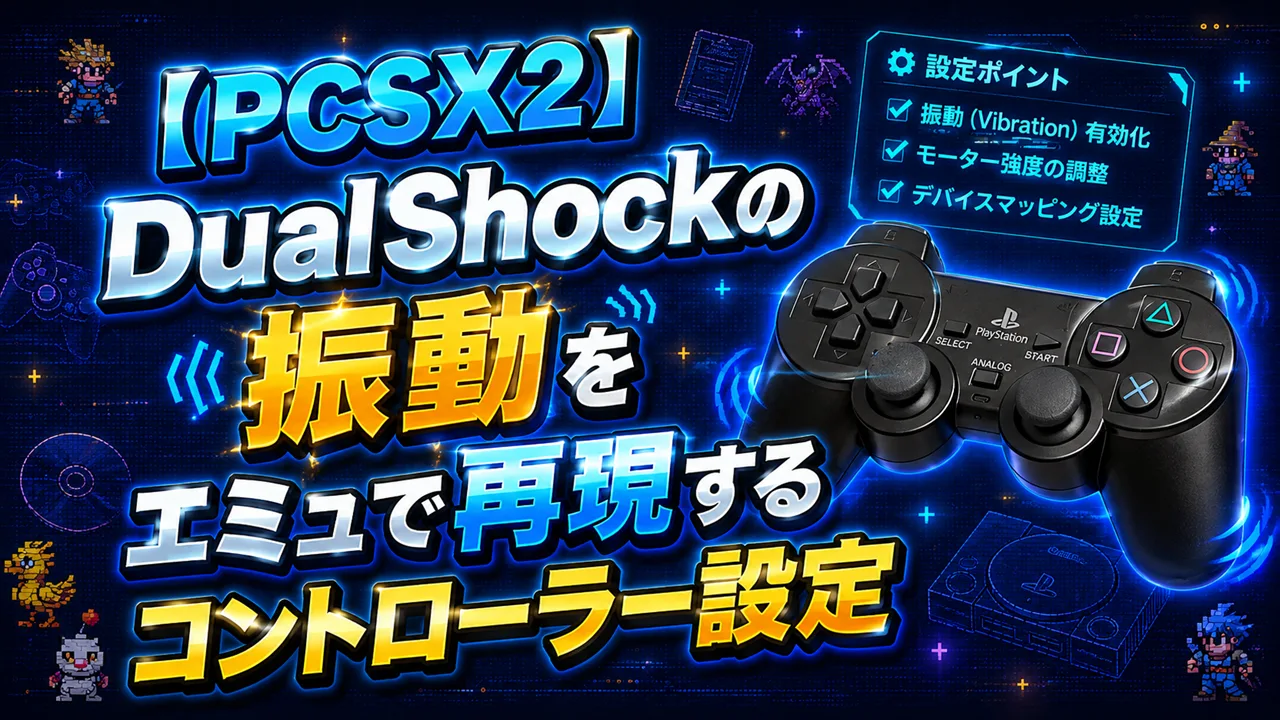
PCSX2 コントローラー 振動設定の手順は、DualSense・DualShock 4をUSB接続→PCSX2の「Settings」→「Controllers」→「Haptic Feedback」を有効化するだけで基本的な振動が再現されます。より精度を高めたい場合はDS4Windowsを経由します。
- PCSX2でDualShockの振動を再現するために必要なコントローラー設定の具体的な手順
- DualSense(PS5)・DualShock 4(PS4)・Xboxコントローラーそれぞれの振動設定の違い
- 振動が効かない・ボタンが認識されないなどの解決策
PCSX2のコントローラー振動設定の基本を理解しよう
ずっとオフにしていた振動機能を久しぶりに有効にしてグランツーリスモ4を起動したとき、タイヤがグリップを失う瞬間の微細な振動が手のひらに伝わってくる良さを再確認しました。設定を変えるだけでこれほど体験が変わるのかと実感しました。
そもそもPCSX2でなぜデフォルトで振動しないのか
エミュレータとは旧ハードの動作をソフトウェアで再現する仕組みです。PCSX2はPS2のDualShock 2の振動信号をエミュレーションしますが、接続したコントローラーがその信号を受け取って実際に振動するためには、コントローラー側の振動機能とPCSX2の設定が正しく連携している必要があります。

デフォルトでは振動設定が無効になっているケースや、コントローラーの認識方式によっては振動信号が届かないケースがあります。
PCSX2が対応しているコントローラーの種類と振動対応状況
| コントローラー | 接続方法 | 振動対応 | 推奨度 |
|---|---|---|---|
| DualSense(PS5) | USB / Bluetooth | ◎(ハプティックフィードバック対応) | ★★★★★ |
| DualShock 4(PS4) | USB / Bluetooth | ◎(振動対応・DS4Windows不要でも動作) | ★★★★★ |
| Xboxコントローラー | USB / Wireless | ○(XInput経由で振動対応) | ★★★★ |
| DualShock 2(PS2純正) | USB変換アダプター経由 | △(アダプター品質に依存) | ★★★ |
| 汎用ゲームパッド | USB | △(振動非対応の製品あり) | ★★ |
コントローラー設定の全体的なアプローチ
PCSX2でのコントローラー振動設定のアプローチは2通りです。①DualSense・DualShock 4をUSBまたはBluetoothで直接接続してPCSX2内で設定する方法(シンプル・推奨)、②DS4Windowsを経由してXInput化した上でより詳細な振動強度を調整する方法(上級者向け)です。
まず①から試して、振動が出ない・強度を細かく調整したい場合に②へ移行することを推奨します。ゲームパッドで遊ぶ魅力については別記事でも解説しているので、コントローラー選びの段階からの参考にしてください。

DualSense・DualShock 4をネイティブ接続で振動設定する
DualShock 4をUSB接続してPCSX2を起動したとき、コントローラーは認識されているのにボタンが反応しない状態になりました。「SDL」を選んでコントローラーを選択し直したところ、あっさりボタンが反応して振動も出るようになりました。
事前準備:接続と認識の確認
- コントローラーをUSBケーブルでPCに接続します(初回はUSBが確実です)。
- Windowsのデバイスマネージャーを開き、「ヒューマンインターフェイスデバイス」にコントローラーが表示されているか確認します。
- PCSX2を起動する前に、他のゲームランチャー(Steam・Epic Games)を終了しておきます。これらが起動したままだとコントローラーへの排他アクセスが競合するケースがあります。
- 公式サイト(pcsx2.net)からダウンロードしたv2.3.xを使用していることを確認してください。
PCSX2でのコントローラー・振動設定手順
- PCSX2を起動し、「Settings」→「Controllers」を開きます。
- 「Input Sources」タブで「SDL」にチェックが入っていることを確認します。DualSense・DualShock 4はSDLバックエンドで振動を含む機能が最も安定します。
- 「SDL」の項目内にある「SDL Output」で「Haptic Feedback」または「DualSense Haptics」にチェックを入れます(DualSense使用時)。DualShock 4の場合は「Rumble」にチェックを入れます。
- 「Controller 1」タブを開き、接続したコントローラーがドロップダウンに表示されているか確認します。表示されていない場合はPCSX2を再起動してください。
- 「Auto Bind」ボタンをクリックしてボタンを自動マッピングします。その後、スティック・ボタンの動作を「Test」機能で確認します。
- 画面下部の「Vibration Scale」スライダーで振動の強度を調整します。デフォルトは100%です。
- 設定を保存してゲームを起動し、振動が出るか確認します。
DualSenseのボタンマッピング推奨設定
| PS2 DualShock 2 | DualSenseの対応ボタン |
|---|---|
| ×・○・□・△ | ×・○・□・△(そのまま) |
| L1・L2・R1・R2 | L1・L2・R1・R2(そのまま) |
| START・SELECT | OPTIONS・CREATE(もしくはTouchpad) |
| L3・R3(スティック押し込み) | L3・R3(そのまま) |
| 方向キー | 方向キー(そのまま) |
PS2にはL2・R2がアナログ入力対応のゲームがあります。PCSX2では「Analog」タブからL2・R2のアナログ感度を個別に設定できます。レーシングゲームなど、L2・R2でアクセル・ブレーキを操作するタイトルでは感度設定を調整してください。
※ 注意点:よくある設定ミスと接続上の落とし穴
- Bluetooth接続で振動が出ない:DualSenseのBluetooth接続では一部の機能が制限されるケースがあります。まずUSB接続で確認してください。
- SDL未選択のままDInputを使っている:DInputバックエンドではDualSenseの振動機能が正しく動作しません。必ずSDLを選択してください。
- Steam起動中に接続すると競合する:SteamのコントローラーサポートがDualShock 4・DualSenseを横取りするケースがあります。SteamのコントローラーサポートをOFFにするか、Steamを終了してからPCSX2を起動してください。


DS4Windowsを経由してより高精度な振動を再現する
DualSenseをUSBで接続したとき、PCSX2上では振動は出ているものの強さが均一すぎる感じがしました。DS4Windowsを入れて振動をモーターごとに調整できるようにしてから、ようやく当時の感覚に近づけられました。
DS4Windowsを使う理由
DS4WindowsはDualShock 4・DualSenseをXInput形式(Xbox互換)としてWindowsに認識させるドライバーツールです。
Xinputとは何かについては別記事で詳しく解説していますが、XInput経由にすることで振動の左右モーターを個別に制御でき、ゲームごとの振動体験の精度が上がります。また、一部のゲームでDS4ネイティブ接続よりXInput経由の方が安定するケースがあります。
DS4Windowsを使った振動設定の詳細手順
- DS4Windows(GitHub Releases)から最新版をダウンロードし、任意のフォルダに解凍します。
- DS4Windows.exeを起動し、「Controllers」タブでコントローラーが認識されているか確認します。
- 「Profiles」タブで使用するプロファイルを編集します。「Rumble」の項目で「Left Heavy Motor」「Right Light Motor」の強度を個別に設定できます。
- DS4Windowsを起動したまま、PCSX2を起動します。この状態ではDualSenseがXInputデバイスとして認識されます。
- PCSX2の「Settings」→「Controllers」で「Input Sources」の「XInput」にチェックを入れます。
- 「Controller 1」タブで「Auto Bind」を実行してボタンを自動マッピングします。
- ゲームを起動して振動を確認します。
推奨設定値・補足情報
- 振動スケール:PCSX2の「Vibration Scale」は80〜90%程度に下げると、長時間プレイでの振動疲れが軽減されます。
- DS4Windowsのモーター設定:Left(低周波・強振動)を70%、Right(高周波・細かい振動)を80%に設定すると自然な振動感になります。
- Bluetooth使用時の注意:Bluetooth接続で遅延が気になる場合はUSBへの切り替えを推奨します。入力遅延が数ms改善されます。
コントローラー別・症状別:最適設定チェックシート
複数のコントローラーを試していたとき、Xboxコントローラーは接続するだけで振動が出たのに、DualShock 2変換アダプターでは振動が全く出なかった日がありました。コントローラーごとに最適な接続方法が違うことを体感してから、最初に確認する項目を整理するようにしました。
コントローラー別の推奨接続方法まとめ
| コントローラー | 推奨接続 | バックエンド | 振動設定 |
|---|---|---|---|
| DualSense(PS5) | USB直接 | SDL | DualSense Hapticsを有効化 |
| DualShock 4(PS4) | USB直接またはDS4Windows経由 | SDL または XInput | Rumbleを有効化 |
| Xboxコントローラー | USB直接またはワイヤレス | XInput | XInputの振動が自動で有効 |
| DualShock 2+変換アダプター | USB変換アダプター経由 | DInput | アダプター品質に依存。振動非対応のアダプターあり |
ゲームタイトル別の振動体験が優れる作品
PS2タイトルの中でも振動の設計が優れているタイトルを紹介します。これらのタイトルではPCSX2の振動設定を有効にしたときの体感差が特に大きいです。
- グランツーリスモ4:タイヤのグリップ感・路面の質感が振動で伝わります。実機との差が最もわかりやすいタイトルです。
- バイオハザード シリーズ:敵のダメージ・緊迫シーンの微振動がホラーとしての没入感を高めます。
- デビル メイ クライ シリーズ:攻撃の衝撃・コンボの手応えが振動で表現され、アクションの気持ちよさが増します。
振動・コントローラー設定でよくある問題
DualShock 4が画面上では認識されているのにゲームのスタートボタンを押しても反応しなかった日がありました。Steamが起動したまま別のゲームを立ち上げていたのが原因で、Steamを終了してPCSX2だけを起動し直したら即座に反応しました。Steamとの競合はよく出てくるので、先に確認するようにしています。
Q1. コントローラーを接続したがPCSX2に認識されない
以下の順番で確認してください。
- WindowsのデバイスマネージャーでコントローラーがPCに認識されているか確認します。
- Steamが起動している場合はSteamのコントローラーサポートをOFFにするかSteam自体を終了します。
- PCSX2の「Settings」→「Controllers」→「Input Sources」で使用するバックエンド(SDL / XInput)にチェックが入っているか確認します。
- PCSX2を再起動し、「Controller 1」タブでコントローラーがドロップダウンに表示されるか確認します。
Q2. ボタンは反応するのに振動だけ出ない
「Settings」→「Controllers」→「Input Sources」でSDLが選択されているか確認してください。次に「SDL Output」内の「Haptic Feedback」または「Rumble」にチェックが入っているか確認します。DualSenseをBluetooth接続している場合はUSBへの切り替えを試してください。それでも改善しない場合は、DS4Windows経由でXInput化してから再接続する方法を試してください。
Q3. 振動が強すぎる・弱すぎて調整したい
PCSX2の「Settings」→「Controllers」→「Controller 1」タブの下部に「Vibration Scale」スライダーがあります。この値を0〜200%の範囲で調整できます。デフォルトは100%で、長時間プレイには80〜90%程度が快適です。DS4Windowsを使用している場合は、DS4Windowsのプロファイル設定内の「Left Heavy Motor」「Right Light Motor」を個別に調整することでより細かい制御が可能です。
まとめ

振動強度を細かく調整したい場合はDS4Windowsを経由してXInput化し、左右モーターを個別に設定する方法が有効です。Steamが起動していると振動が出ない・認識されない問題の原因になるため、PCSX2使用時はSteamを終了することをおすすめします。振動設定を有効にすることで、同じゲームでもまったく異なる没入感が得られます。設定に少し手間をかける価値は十分にあります。
この記事以外にもデジタルやPCに関する実用的な知識を紹介しておりますのでよろしければご一読頂けると嬉しいです。
[スポンサーリンク]



\ 最新情報をチェック /