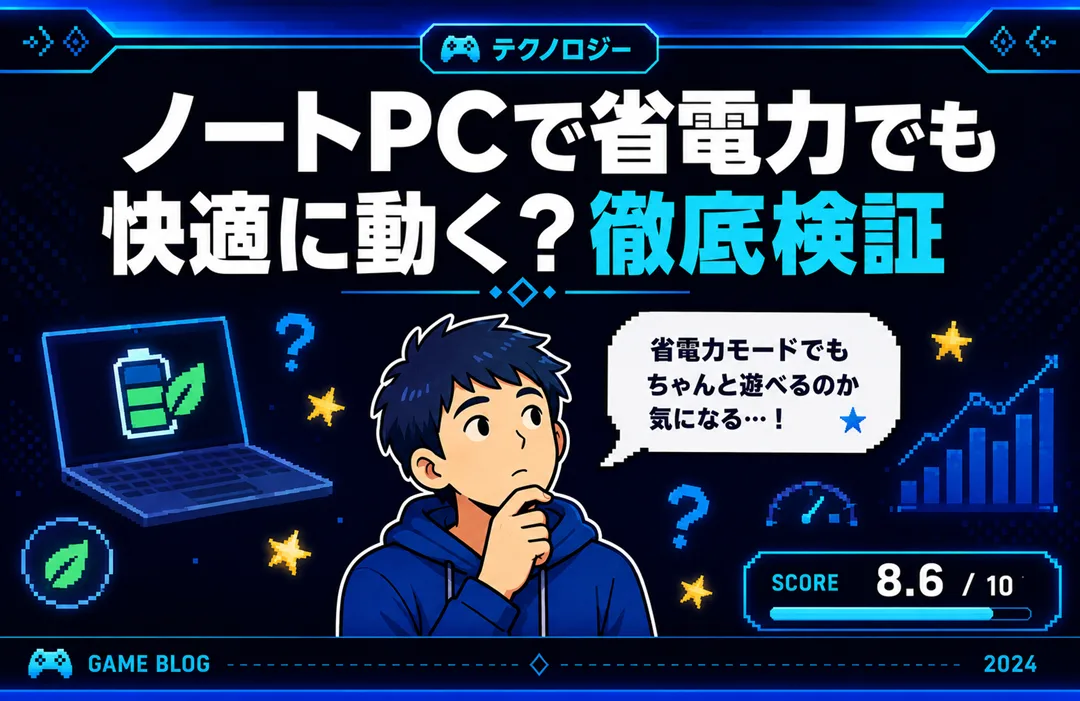
PCSX2はノートPCの省電力モードでも設定次第で快適に動作します。負荷の軽いタイトルなら省電力モードのまま、重いタイトルは電源設定とPCSX2側の設定を組み合わせることで、バッテリー駆動でも実用的な速度を保てます。
- ノートPCの省電力モードでPCSX2がどこまで快適に動くかの実態
- バッテリー駆動時間を伸ばしながら動作を安定させる具体的な設定方法
- 省電力環境でも快適に遊べるゲームタイトルとスペック目安の比較情報
PCSX2とノートPCの省電力動作の基本を理解しよう
出張先のビジネスホテルで、ノートPCの画面をぼんやり眺めていた時、”昔のゲームがこれで遊べたら”という思いが急に膨らんで、その場でブラウザを開いてPCSX2の動作要件を調べ始めました。限られたスペックと電源環境でどこまで快適に動くのか、その時から本格的に検証することになります。
そもそもPCSX2はどれくらいの処理性能を必要とするのか
PCSX2はPS2のハードウェアをソフトウェア的に再現するエミュレータのため、実機よりも高い処理性能を必要とします。目安として、CPUはIntel Core i5(第8世代以降)またはAMD Ryzen 5相当、GPUはGeForce GTX 1060またはRadeon RX 580相当が推奨水準です。
ノートPC内蔵GPU(Intel Iris XeやAMD Radeon Graphicsなど)でも、軽量なタイトルであれば動作するケースがあります。
エミュレータとは何かを基礎から確認したい方は、あわせて参照してください。

省電力モードがPCSX2に与える影響
Windowsの省電力モードは、CPUのクロック周波数を意図的に抑制し、消費電力を下げる仕組みです。PCSX2はCPU処理の比重が大きいため、省電力モードを有効にするとフレームレートが低下しやすくなります。
一方、軽量な2D寄りのタイトルやターン制RPGであれば、省電力モードのままでも十分快適に動作するケースが多くあります。
快適動作とバッテリー持続を両立させる3つのアプローチ
ノートPCでPCSX2を快適に使うには、以下の3方向からのアプローチを組み合わせます。
- PCSX2側の設定軽量化:解像度スケールやフレーム補間設定を調整する
- Windowsの電源設定の最適化:PCSX2実行時だけ性能を引き出す設定にする
- プレイするタイトルの選定:負荷傾向を把握し、省電力時には軽めのタイトルを選ぶ

次章から、それぞれの具体的な手順を解説します。
PCSX2側の設定を軽量化して省電力でも安定動作させる
解像度スケールを最大の8倍に設定したまま喫茶店でPCSX2を起動したところ、ファンの音が一気に大きくなり、隣の席の視線が気になりました。設定画面に戻って数値を下げた瞬間、ファンの音がすっと静かになり、電力設定の効果を実感しました。
事前準備・確認しておきたいスペック
軽量化の前に、自分のノートPCのスペックを把握しておくことが前提になります。
- タスクマネージャー(Ctrl+Shift+Esc)の「パフォーマンス」タブでCPU・GPUの型番を確認する
- 内蔵GPUのみか、外付けGPU(NVIDIA・AMD製)を搭載しているかを確認する
- PCSX2の最新バージョン(2025年8月時点でv2.3.x)をpcsx2.netから導入しているかを確認する
軽量化のための具体的な設定手順
PCSX2の「設定」メニューから、以下の項目を順に調整します。詳細なグラフィック設定の考え方はPCSX2のグラフィック設定でも解説していますので、あわせて確認してください。

- 「設定」→「グラフィックス」→「内部解像度」を「2x Native(720p相当)」程度に下げます。ノートPC内蔵GPUの場合はネイティブ解像度のままでも構いません。
- 「アンチエイリアス」「アニソトロピックフィルタリング」をオフまたは低設定にします。これらは見た目の品質を上げる代わりにGPU負荷が増す項目です。
- 「フレーム補間(Frame Pacing)」の設定を確認し、不要な補間処理を無効化します。
- 「EE Cycle Rate」「VU Cycle Stealing」の項目を初期値から動かしすぎないようにします。動作速度が不安定になる原因になりやすい設定です。
- 「ウィジェット」→「パフォーマンスモニター」を表示させ、FPSとGS(グラフィックシンセサイザー)の負荷状況を確認しながら微調整します。
※注意点:軽量化しても重いタイトルは限界がある
設定を最大限軽量化しても、もともと処理負荷が大きいタイトル(広大なフィールドを描画するオープンワールド系など)は、内蔵GPUのノートPCでは満足のいくフレームレートが出ない場合があります。
Windowsの電源設定を最適化してバッテリーと動作を両立させる
新幹線の車内でPCSX2を起動しようとしたとき、Windowsが自動で「省電力モード」に切り替わっていることに気づかず、原因不明のカクつきに悩まされましたが、電源プランの設定を見直して、同じ環境でも動きが目に見えて安定しました。設定の場所さえ覚えてしまえば、次回からは数秒で済む作業です。
前述との違い・使い分け基準
前章のPCSX2側設定は「処理する内容そのものを軽くする」アプローチです。一方、Windowsの電源設定は「PCSX2にどれだけの処理能力を割り当てるか」を制御するアプローチになります。両方を組み合わせることで、省電力時でも実用的な動作を保ちやすくなります。
Windows電源設定のステップごとの詳細手順
- Windowsの「設定」→「システム」→「電源」を開きます。
- 「電源モード」を「最も高いパフォーマンス」または「高パフォーマンス」に切り替えます(バッテリー駆動時は選択肢が制限される機種があります)。
- 「コントロールパネル」→「電源オプション」→「プラン設定の変更」→「詳細な電源設定の変更」を開きます。
- 「プロセッサの電源管理」内の「最小のプロセッサの状態」をバッテリー駆動時でも50%以上に設定します。0%のままだとPCSX2実行中もCPUクロックが大きく落ちることがあります。
- 「PCIe」→「リンク状態の電源管理」を「オフ」に設定し、GPU側の省電力制御を緩めます。
推奨設定値・補足情報
ノートPCのメーカー独自の電源管理ツール(Lenovo Vantage、Dell Power Managerなど)が別途インストールされている場合、Windows標準の電源設定より優先されることがあります。PCSX2実行時にカクつきが改善しない場合は、メーカー製ツール側の設定も確認してください。なお、バッテリーの劣化を抑えたい場合は充電を80%程度で止める設定と併用することをおすすめします。


ノートPCスペック別:PCSX2省電力動作の快適度比較
| ノートPCのスペック帯 | 省電力モードでの快適度 | 推奨設定 |
|---|---|---|
| 外付けGPU搭載(GTX 1650以上) | ほぼ問題なし | 内部解像度2〜3倍まで上げても安定 |
| 内蔵GPU上位(Intel Iris Xe等) | タイトルを選べば快適 | 解像度はネイティブ〜1.5倍程度に抑える |
| 内蔵GPU標準(Intel UHD等) | 軽量タイトル中心なら可 | 解像度向上設定はオフ推奨 |
| 5年以上前の低スペック機 | 厳しいタイトルが多い | ACアダプター接続時のみの利用を推奨 |
ゲームタイトル別の負荷傾向(省電力モード参考)
| タイトル傾向 | 負荷 | 省電力モードでの動作目安 |
|---|---|---|
| 2Dベースのアクション・パズル系 | 低 | 内蔵GPUでも快適 |
| ターン制RPG(コマンド入力中心) | 低〜中 | 内蔵GPU上位なら概ね快適 |
| アクションRPG(リアルタイム戦闘) | 中 | 解像度を抑えれば動作可能 |
| オープンワールド・広大なフィールド型 | 高 | 外付けGPU・AC電源接続を推奨 |
負荷の軽いタイトルから始めたい方は、おすすめなレトロゲームでPS2の名作をいくつか紹介していますので、参考にしてみてください。

トラブルシューティング:ノートPCでPCSX2を使う際によくある問題
カフェの隅の席でPCSX2を起動した直後、急にフレームレートが半分近くまで落ちて、画面を二度見しました。原因を探っていくと、答えは電源設定の中に隠れていました。よくある3つのつまずきパターンを、解決手順とあわせて整理します。
Q1. 省電力モードにすると急にカクつき出す・フレームレートが落ちる
主な原因:CPUクロックが省電力設定によって大幅に制限されていることが多いです。
対処手順:
- 「電源オプション」→「詳細な電源設定の変更」で「最小のプロセッサの状態」を確認し、極端に低い数値(0〜10%程度)になっていれば50%以上に引き上げます。
- PCSX2の「パフォーマンスモニター」でCPU使用率とFPSを確認し、ボトルネックがCPU側かGPU側かを切り分けます。
- 改善しない場合は、内部解像度を1段階下げて再度確認します。
Q2. バッテリー駆動だとファンが常時フル回転してうるさい
主な原因:解像度スケールやフィルタリング設定が高すぎて、GPUが常に高負荷状態になっています。
対処手順:
- 「グラフィックス」設定で内部解像度をネイティブ(1x)に戻し、段階的に上げながらファンの音を確認します。
- アンチエイリアス・アニソトロピックフィルタリングをオフにします。
- それでも改善しない場合、ノートPC本体の冷却ファン設定(メーカー製ツール内の「静音モード」など)を確認します。
Q3. ACアダプターを挿しているのに省電力モードのままで性能が出ない
主な原因:Windowsの電源プランが「バッテリー駆動時」と「電源接続時」で別々に設定されており、電源接続時の設定が反映されていないケースがあります。
対処手順:
- 「電源オプション」で現在選択されているプランを確認し、「電源接続時」の項目が「最も高いパフォーマンス」になっているか確認します。
- ノートPCのメーカー独自設定(キーボードのファンクションキーで切り替わる省電力モードなど)が別途有効になっていないか確認します。
- それでも改善しない場合は、PC再起動後にPCSX2を起動し直すことで設定が正しく反映されることがあります。
まとめ
“ノートPCで昔の名作が遊べたら”と思い立った時から始まった検証は、設定さえ押さえれば十分実現可能だという結論にたどり着きました。PCSX2側の軽量化設定とWindowsの電源設定、この2つを組み合わせることが、省電力環境での快適動作の鍵になります。出張先や移動中の空き時間が、思い出のPS2タイトルを遊ぶ時間に変わる体験はぜひ一度試してみてください。
この記事以外にもデジタルやPCに関する実用的な知識を紹介しておりますのでよろしければご一読頂けると嬉しいです。
[スポンサーリンク]



\ 最新情報をチェック /