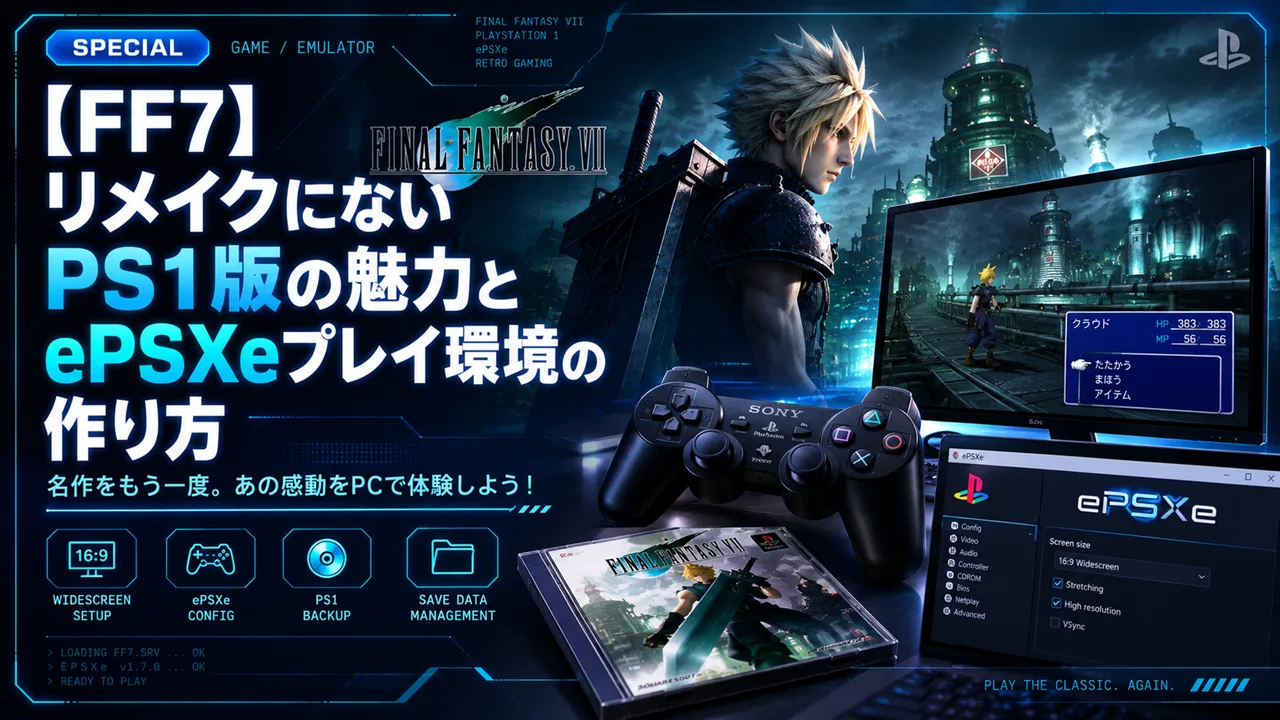
FF7 PS1版 ePSXeでのプレイ環境は、Pete’s OpenGL2プラグインと内部解像度の引き上げで快適に整えられます。リメイク版にはない「あの演出・あの音楽・あの余白」を求めるなら、PS1版をePSXeで遊ぶことが今も十分な選択肢になります。
- PS1版FF7だけが持つリメイクでは失われた・変化した魅力の具体的なポイント
- ePSXeでPS1版FF7のプレイ環境を構築する手順と推奨設定
- PS1版を久しぶりに遊ぶ前に知っておくべき現代目線での正直な評価と心構え
PS1版FF7の基本と「リメイクにない魅力」を理解しよう
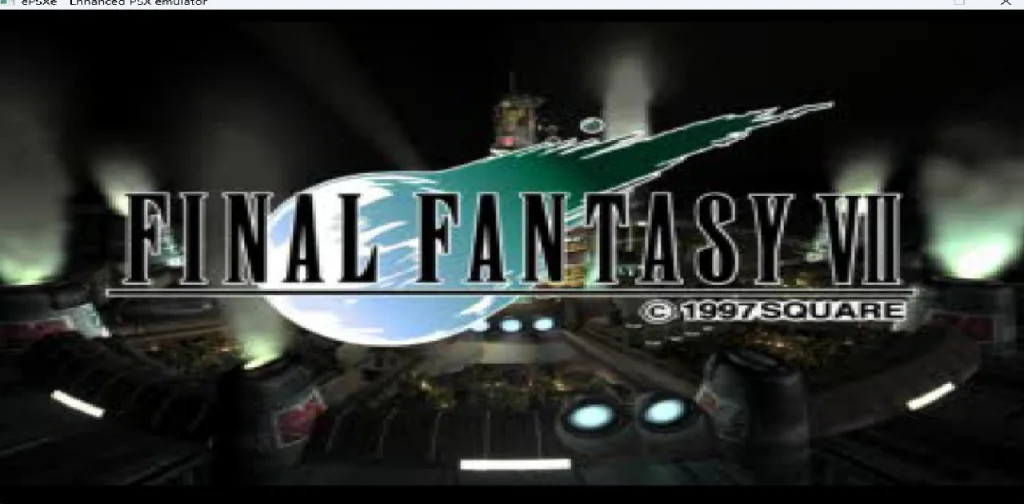
FF7リメイクをクリアした夜、「原作はどんな話だったのか」と気になってPS1ディスクを引っ張り出しました。起動した瞬間のあの白と黒のオープニング映像を見て、その差に愕然としました。ディスクを入れたまま「ePSXeで高解像度にしたらどうなるんだろう」という衝動が抑えられなくなり、設定に興味がわきました。
そもそもPS1版FF7とはどんな作品か
FF7は1997年にスクウェア(現スクウェア・エニックス)からPS1向けに発売されたRPGです。3枚組のディスクに収められた大ボリュームの作品で、当時のゲームとしては破格の映像表現と重厚なストーリーで世界中で話題になりました。
クラウド・エアリス・セフィロスといったキャラクターは今でも強い知名度を持ち、2020年以降にリメイクシリーズが続いていることからも、原作の影響力の大きさが伝わります。
PS1版FF7だけが持つ4つの魅力
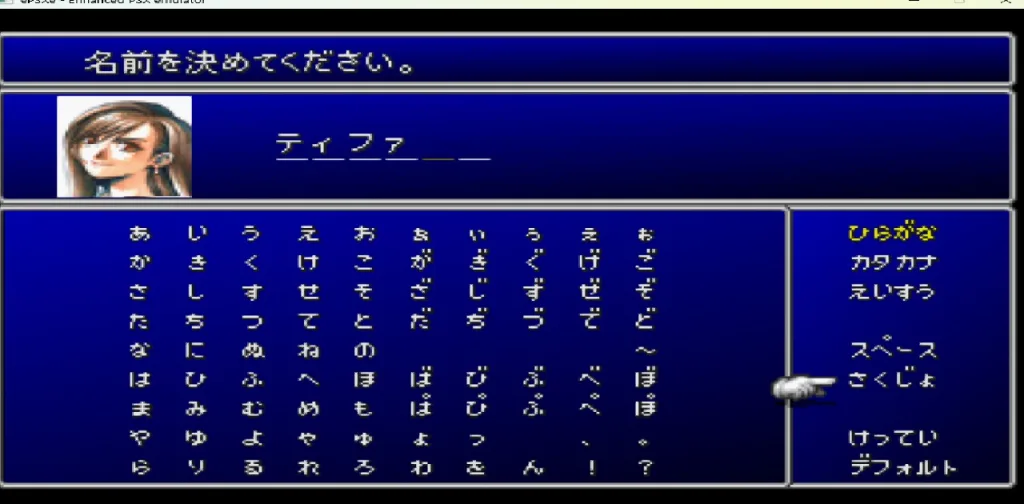
- コマンド式バトルの「間」:リメイク版のアクションバトルとは異なり、ターン制コマンドバトルです。敵の攻撃を見て、マテリアの組み合わせを考えて、コマンドを選ぶ「間」が戦略の楽しさになっています。
- ローポリゴンのキャラクター表現:フィールド画面のデフォルメされたブロック状のキャラクターと、バトル・イベント場面のリアル調キャラクターの対比が独特の雰囲気を作っています。これはPS1版にしかない表現です。
- 植松伸夫氏の原曲バージョン:HDリマスター版や一部のリメイク版ではBGMがアレンジされています。植松伸夫氏が作曲したオリジナルのMIDI系サウンドを聴けるのはPS1版のみです。「エアリスのテーマ」「闘う者達」の原曲に思い入れがある方にとってはこの違いが決定的です。
- ミッドガルを出た後の「広がり」:リメイク版(2020年)はミッドガル脱出までの物語です。PS1版ではミッドガルを出た後に広大なワールドマップが広がり、様々な地域・サイドクエスト・召喚獣とのエンカウントが待っています。この「外の世界」を体験できるのはPS1版です。
PS1版をePSXeで遊ぶ意義
PS1ディスクを実機で動かすとブラウン管時代の画質になります。ePSXeでは内部解像度を2x〜4xに上げることで、3Dバトルシーンのキャラクターのエッジが精細になります。
セーブステートによる難所のやり直し、ISOファイル読み込みによるロード短縮も現代環境での大きなメリットです。FF7は3枚組のため、ePSXeのディスク切り替え機能で実機と同等のプレイが可能です。
ePSXeでFF7のプレイ環境を構築する
解像度を上げたFF7を起動して最初の街のバトルに入ったとき、クラウドのポリゴンが想像よりずっとシャープに見えて、昔の記憶とは違う映像に少し戸惑いました。慣れてくると「こんなに作り込まれていたのか」という発見があり、設定を整えた甲斐があったと感じました。
必要なもの一覧
- ePSXe v2.0.5:epsxe.com からダウンロードします。
- PS1 BIOSファイル:自分が所有するPS1実機から吸い出したBIOSが必要です。第三者が配布するBIOSのダウンロードは著作権法違反です。
- FF7のISOファイル(DISC1〜3):自分が所有するPS1ディスク3枚分からISOを作成します。DISC1・DISC2・DISC3のISOを事前にすべて用意しておくと切り替えがスムーズです。
- Pete’s OpenGL2プラグイン:FF7で最も安定して動作するグラフィックプラグインです。
ePSXeのインストールとFF7専用設定手順
ePSXeの基本的な設定手順はePSXeの設定方法で詳しく解説しています。FF7専用の追加設定は以下のとおりです。
- ePSXeを起動し、「Config」→「Video」でPete’s OpenGL2を選択します。
- 「Configure」→「Framebuffer Effects」を「3(Full Software FB emulation)」に設定します。FF7のバトルエフェクトの乱れを防ぐ最重要設定です。
- 「Off-Screen Drawing」を「3(Extended)」に設定します。フィールドの境界線にハローが出る問題を軽減します。
- 「Alpha Multipass」にチェックを入れます。半透明エフェクトの品質が改善されます。
- 「Config」→「Sound(SPU)」でPete’s DSound Driverを選択し、「XA Enable」と「Use CDDA Sound」にチェックを入れます。FF7のBGMとXAオーディオの再生に必須です。
- 「Enable SPU IRQ Always」にチェックを入れます。BGMの途切れ防止に有効です。
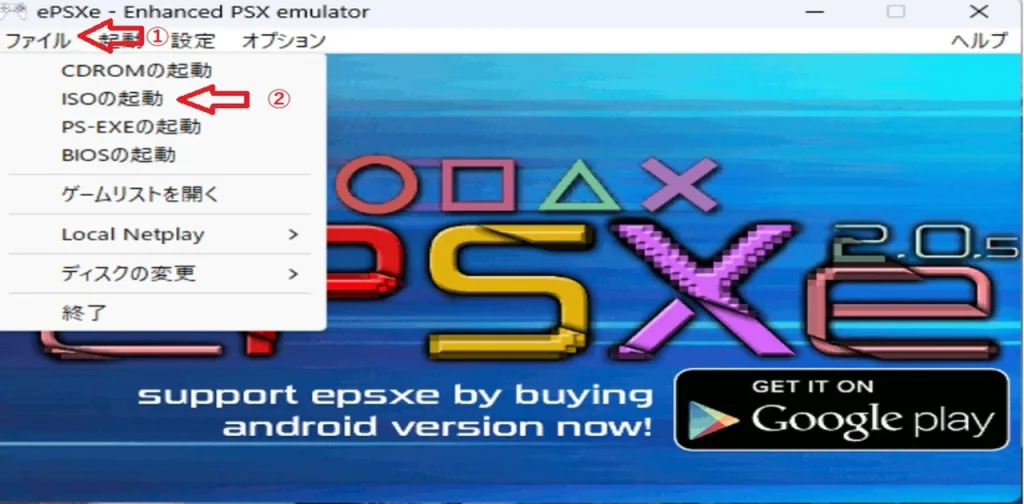
- 「File」→「Run ISO」からDISC1のISOを選択して起動します。
FF7向けコントローラーマッピング早見表
| PS1 DualShock | DualSense / DualShock 4 | Xboxコントローラー |
|---|---|---|
| ×・○・□・△ | ×・○・□・△(そのまま) | A・B・X・Y |
| L1・L2・R1・R2 | L1・L2・R1・R2(そのまま) | LB・LT・RB・RT |
| START・SELECT | OPTIONS・CREATE | Menu・View |
| 方向キー | 方向キー(そのまま) | 方向キー(そのまま) |
FF7はアナログスティック非対応のシーンがあります。方向キー操作を優先する場合はスティック感度を下げておくとPS1時代に近い操作感になります。


PS1版FF7をより快適に楽しむ設定
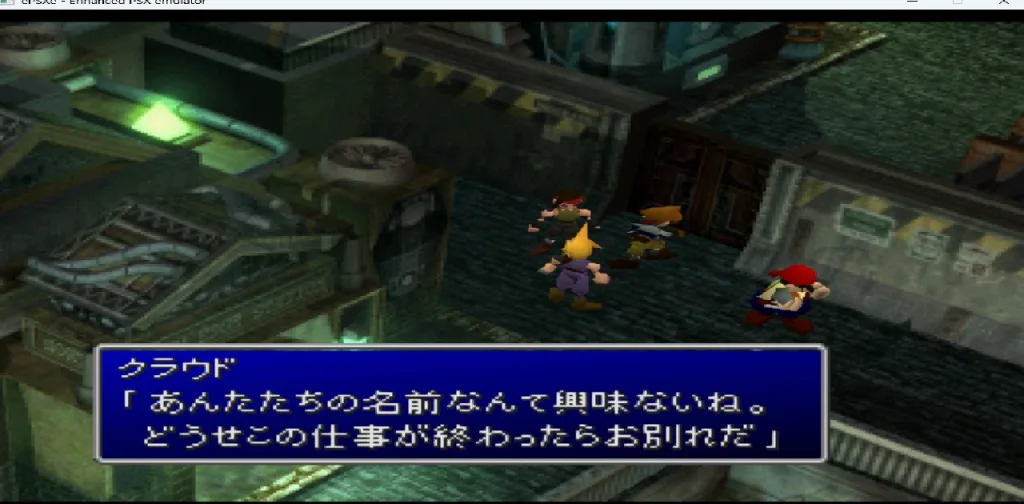
高解像度化でPS1版FF7のグラフィックを底上げする
設定を変えるたびにFF7を起動して確認していたとき、解像度を2xから4xに上げた瞬間のバトル画面のシャープさに驚きました。画面のクラウドが実機と別人のように見えて、しばらく戦闘中に動くキャラクターを眺めていました。
詳細な環境設定についてePSXeのおすすめ環境設定も参照下さい。Pete’s OpenGL2の「Resolution」設定で内部解像度を引き上げます。推奨は以下のとおりです。
- 1024×768(2x相当):多くのPCで安定動作。バトルキャラクターのエッジが実機より明確に改善されます。
- 1920×1440(4x相当):フルHDモニターで最もきれいに見えます。ただしFF7の事前レンダリング背景は解像度が上がっても変わりません。3Dキャラクターとの差が生じますが、バトルの精細感は大きく向上します。
セーブステート活用でPS1版FF7の難所を攻略する
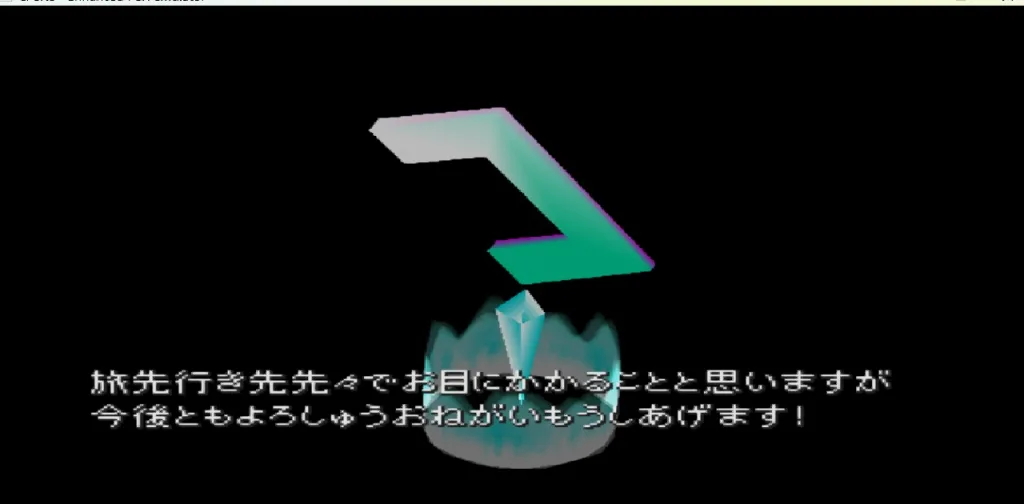
FF7はボス戦前のセーブポイントが遠い箇所があり、全滅すると長い道のりを戻ることになります。ePSXeのセーブステート(F1で保存・F3でロード)をボス戦直前に使うことで、この問題を大幅に軽減できます。
特に「エアリスを失う前後の連戦」「セフィロスとの最終決戦」など感情的に重要なシーンでの全滅リスクを減らすために、セーブステートの活用が快適なプレイにつながります。
植松伸夫のサウンドトラックを最高の環境で聴く
FF7の音楽はPS1版のオリジナルが最もシンプルで感情的なインパクトが強いと感じる方は多いです。「エアリスのテーマ」「片翼の天使」をPCの良いスピーカーやヘッドフォンで聴くと、実機のテレビスピーカー越しとはまた異なる体験があります。
サウンド最適化のポイント
- Pete’s DSound DriverのBuffer Sizeを32〜64に設定:遅延を最小化し、BGMのタイミングが映像と一致しやすくなります。
- 「Enable Time Stretch Mode」を有効にする:フレームレートの変動に対して音声が追従するようになり、BGMの速度変化が抑えられます。
- PCの既定サウンドデバイスを確認:ヘッドフォン使用時は、PCのサウンド設定でヘッドフォンが既定デバイスになっているか確認してから起動してください。
PS1版FF7とFF7リメイクの体験比較:どちらを先に遊ぶべきか
FF7リメイクをクリアしてから原作を遊んだとき、「リメイクはこの場面をこう解釈していたのか」という発見が連続しました。どちらを先に遊んでも楽しめますが、入る順番で感じるものが変わります。
ePSXeでのFF7プレイと実機との比較についてはFF7の実機比較レビューでも詳しく解説しています。
| 比較項目 | PS1版(ePSXe) | FF7リメイク(2020年〜) |
|---|---|---|
| ストーリーの範囲 | ミッドガル〜ラストバトルまで全編 | 2024年時点でミッドガル〜一部まで |
| バトルシステム | ターン制コマンドバトル | アクションRPG |
| 映像のスタイル | ローポリゴン+事前レンダリング背景 | フォトリアル・フルポリゴン |
| BGM | 植松伸夫氏の原曲MIDI系サウンド | オーケストラアレンジ(一部変更あり) |
| ワールドマップ | ◎(ミッドガル外に広大なマップあり) | ✕(2024年時点で未実装) |
| エアリスの扱い | 原作ストーリーのまま | リメイク独自の展開あり(ネタバレ注意) |
どちらを先に遊ぶべきかの判断基準
- PS1版を先にすべき場合:ストーリーのネタバレなしで原作を体験したい方。ワールドマップ・全サイドコンテンツを含む完全なFF7を体験したい方。
- リメイク版を先にしてもよい場合:現代的なアクションゲームの操作感で入りたい方。映像のクオリティで体験したい方(その後原作を遡るのも楽しみのひとつになります)。
FF7×ePSXeでよくある問題と解決策
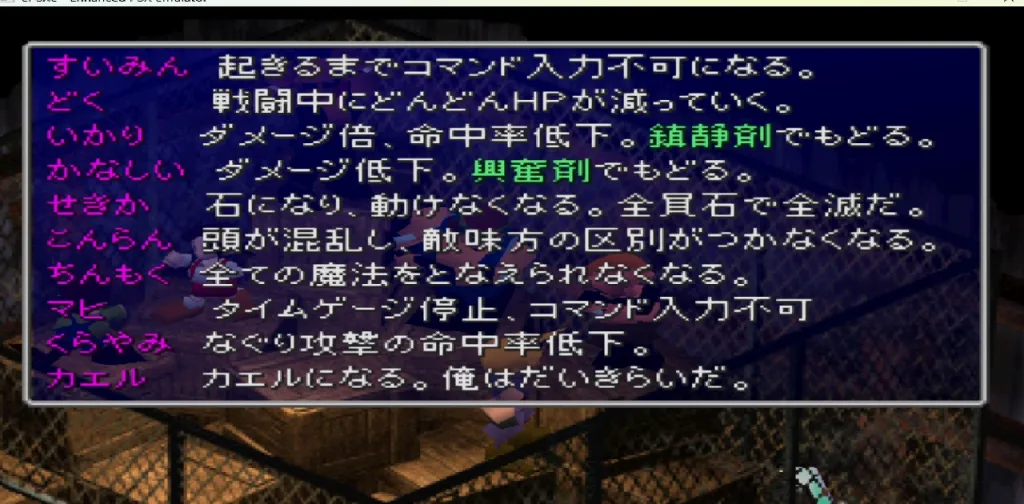
FF7を起動しようとして「BIOS not found」エラーが出たとき、BIOSファイルをePSXeの「bios」フォルダに入れていたつもりが、別のフォルダに入れていたことに気づくまで20分かかりました。フォルダのパスを正確にコピーしてから配置し直すと、次の起動で解決しました。
Q1. FF7起動時にePSXeがクラッシュする・起動できない
以下の手順で確認してください。
- BIOSフォルダのパスを確認:ePSXeのフォルダ直下に「bios」フォルダがあり、そこにBIOSファイルが配置されているか確認します。パスが違うと「BIOS not found」エラーが出ます。
- ISOファイルの整合性を確認:吸い出したISOファイルが破損していないかを確認します。別のソフト(PowerISO等)で開いてファイル一覧が表示されるかテストしてください。
- グラフィックプラグインを変更する:Pete’s OpenGL2で起動しない場合は「ePSXe GPU Core(内蔵)」に変更して起動テストを行ってください。
- 管理者権限で起動する:epsxe.exeを右クリック→「管理者として実行」で起動することでアクセス権限の問題が解消されるケースがあります。
「エアリスのテーマ」などの特定BGMが流れない・途中で止まる
「Config」→「Sound(SPU)」を開き、以下の項目を確認してください。
- 「XA Enable」にチェックが入っているか確認します。
- 「Use CDDA Sound」にチェックが入っているか確認します。
- 「Enable SPU IRQ Always」にチェックが入っているか確認します。
- Pete’s DSound Driverを使用している場合は「Enable Time Stretch Mode」を有効にします。
「エアリスのテーマ」はXA形式のオーディオを使用するため、「XA Enable」がオフだと再生されません。
Q3. DISC2・DISC3への切り替えができない・切り替え後にフリーズする
ディスク切り替えの手順は以下のとおりです。
- ゲーム内で「ディスクを交換してください」というメッセージが表示されるまで待ちます。メッセージが出る前に操作するとフリーズします。
- ePSXeの「File」→「Change Disc」を選択します。
- 次のディスクのISOファイル(Disc2.isoまたはDisc3.iso)を選択します。
- ゲーム画面に戻り、ディスク認識を待ちます。
※ゲームの画面に「○ボタンを押してください」というメッセージが出てから切り替えると安定します。切り替え直後にすぐ操作せず、ディスク認識のアニメーション(読み込み表示)が終わるまで待ってください。
まとめ
FF7 PS1版 ePSXeでのプレイについて、PS1版FF7はターン制バトル・植松伸夫氏の原曲BGM・ワールドマップ全体という、リメイク版では体験できない要素を持っています。リメイクを先にプレイしていても原作を後から遊ぶことで新たな発見があり、PS1版FF7はセーブステートとロード短縮の恩恵を受けながら最後まで遊べます。
この記事以外にも、デジタルやゲームに関する実用的な知識を紹介しておりますのでよろしければご一読頂けると嬉しいです。
[スポンサーリンク]



\ 最新情報をチェック /