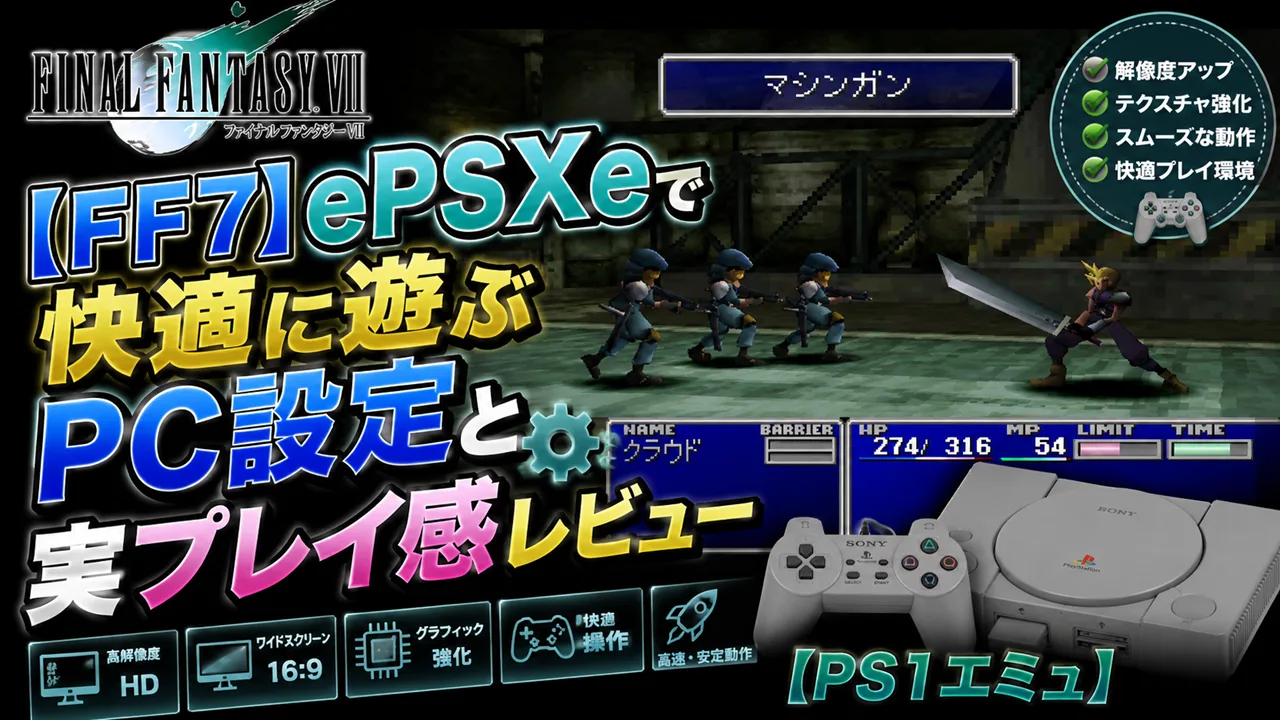
FF7 ePSXe 設定の最適解は、グラフィックプラグインにPete’s OpenGL2を使用し、内部解像度を2x〜4xに設定することです。FF7特有のフィールドと3Dバトルの混在構造への個別対応が快適なプレイの鍵になります。
- ePSXeでFF7を快適に動かすための具体的なプラグイン設定と推奨値
- 音声・グラフィック・戦闘演出がどこまでePSXeで再現できるかの実プレイレビュー
- FF7プレイ中に起きやすいフリーズ・音切れ・映像乱れのトラブルシューティング
ePSXeとFF7の相性・基本情報を理解しよう
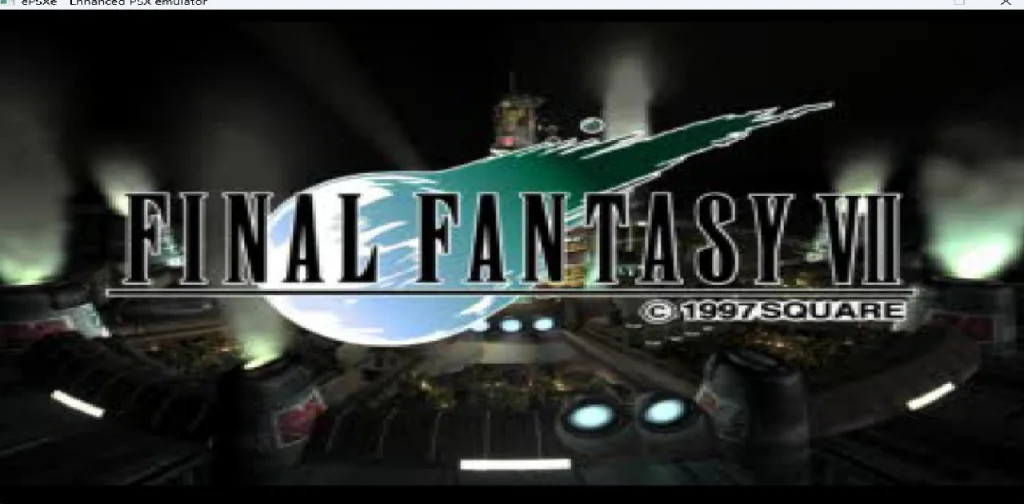
押し入れからFF7のディスクを引っ張り出して、ePSXeで起動した瞬間のことは今でも覚えています。あの懐かしいオープニングのピアノが流れたとき、画面の前で少し固まっていました。現代のモニターで見るクラウドのポリゴンが想像より精細で、「当時はこれがすごかったんだな」とあらためて感じた瞬間でした。
そもそもFF7がePSXeで遊ばれる理由
FF7はPC版・スマートフォン版・PS4版リメイクなど複数のプラットフォームで展開されていますが、PS1版のオリジナルをそのままの雰囲気で遊びたい層には、ePSXeが選ばれています。
ローディング音やディスク切り替えの体験等の当時の空気感は、PS1版でしか再現できない部分があります。また手元にPS1ディスクを持っている場合、ePSXeを使うことで追加費用なしで高画質化・セーブステートの恩恵を受けながら遊べます。
FF7がePSXeでの設定について
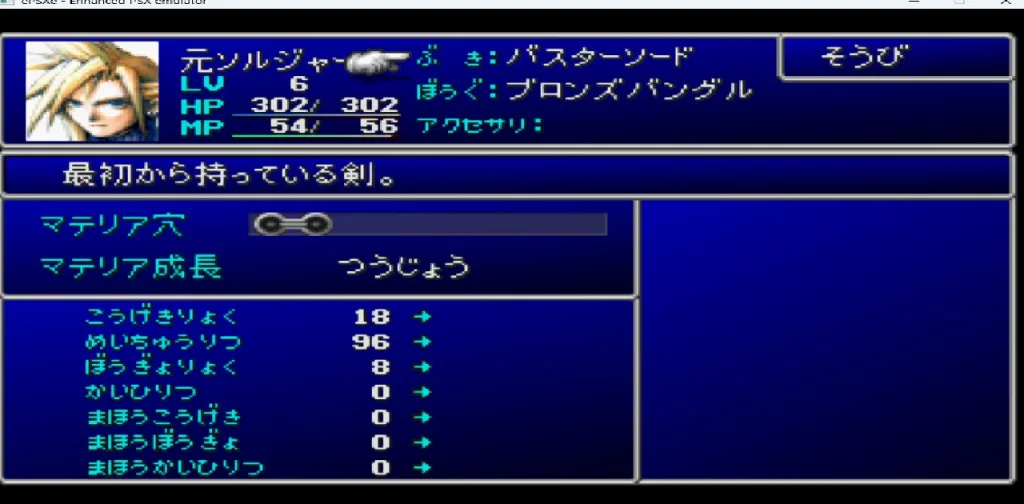
FF7はPS1タイトルの中でも特殊なゲームデザインを持っています。フィールド画面(事前レンダリングされた背景画像)と3Dバトル画面(リアルタイムポリゴン描画)が混在する構造のため、グラフィック設定がどちらかに最適化されると、もう一方で表示の崩れが発生するケースがあります。
また3枚組のディスクによる構成が、ディスク切り替えのタイミングでフリーズを引き起こすケースがあります。これらFF7固有の事情への対応が、設定の中で最も注意が必要な部分です。
FF7をePSXeでプレイする前に知っておきたい3つのポイント
- BIOSは自分のPS1実機から吸い出す:著作権法上、第三者が配布するBIOSファイルのダウンロードは違法です。自分が所有するPS1実機からBIOSを吸い出して使用してください。
- FF7は事前レンダリング背景を使用している:背景は事前描画の2D画像であり、内部解像度を上げても背景自体は高画質化されません。3Dキャラクター部分のみが精細になります。
- ディスク3枚構成への対応:ゲーム途中でディスクを切り替える必要があります。ePSXeの「Change Disc」機能を使って切り替えます。手順を事前に確認しておくと詰まりません。
ePSXeのFF7専用設定を最適化する
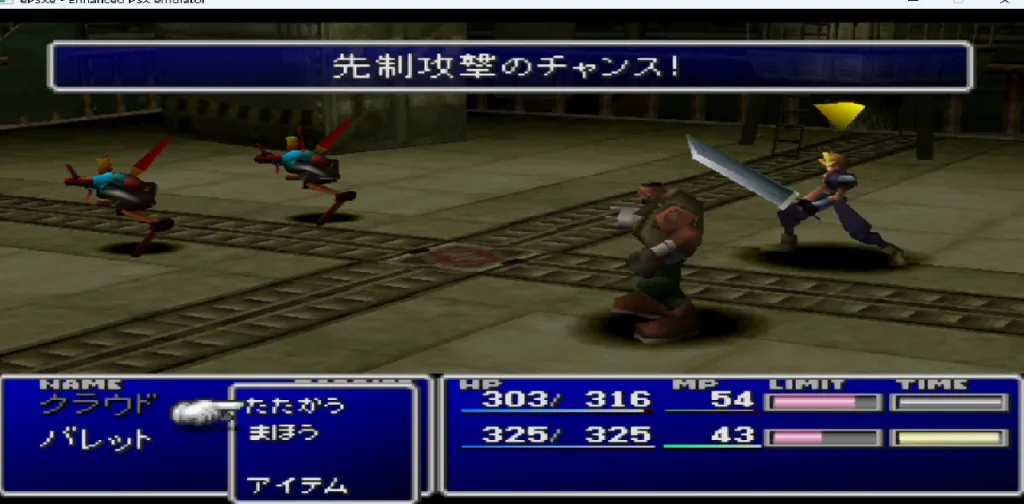
FF7を起動して最初の街に入ったとき、背景の境界線が白く光るハローが出ていて、当時の記憶と違う画面に首をひねりました。グラフィックプラグインの設定を1項目変えるだけで解消できましたが、気づくまでに30分ほど試行錯誤していました。
事前準備:必要なもの一覧
- ePSXe v2.0.5:epsxe.com から最新版をダウンロードします。初回の設定方法についてはePSXeの設定方法を参照してください。
- PS1 BIOSファイル:自分が所有するPS1実機から吸い出したBIOSが必要です。
- FF7のISOファイル:自分が所有するPS1ディスクから作成したISOファイルを使用します。ディスク3枚分のISOを事前に準備しておくとディスク切り替えがスムーズです。
- Pete’s OpenGL2プラグイン:FF7に最適なグラフィックプラグインです。Pete’s Pluginsの配布サイトから入手できます。
グラフィックプラグインの設定手順
- ePSXeを起動し、「Config」→「Video」を開きます。
- プラグインリストから「Pete’s OpenGL2 Driver」を選択します。
- 「Configure」をクリックして設定画面を開きます。
- Resolution:「Desktop resolution」または使用するモニターの解像度を選択します。
- Texture Quality:「4(High)」以上を選択します。FF7のテクスチャ精細感が向上します。
- Framebuffer Effects:「3(Full Software FB emulation)」に設定します。FF7では内部フレームバッファを多用する演出があり、この設定でバトルエフェクトの崩れを防げます。
- Alpha Multipass:チェックを入れます。半透明エフェクトの品質が向上します。
- Filtering:「2(Extended Filtering)」を選択します。3Dキャラクターのエッジが滑らかになります。
- 「OK」をクリックして設定を保存し、FF7を起動します。
映像乱れ・エフェクトバグへの個別対応
FF7で発生しやすい映像トラブルと対処設定を整理します。
| 症状 | 対処設定 |
|---|---|
| 背景の境界線にハローが出る | 「Off-Screen Drawing」を「3(Extended)」に変更 |
| バトルエフェクトが白く崩れる | 「Framebuffer Effects」を「3(Full Software FB emulation)」に設定 |
| FMV(ムービーシーン)が乱れる | 「FMV Hack」を有効にする(Pete’s OpenGL2の詳細設定内) |
| フィールドの明滅や黒い帯が出る | 「Alpha Multipass」を有効にする |
サウンドプラグインの設定手順
- 「Config」→「Sound(SPU)」を開きます。
- 「Pete’s DSound Audio Driver」または「ePSXe SPU Core(内蔵)」を選択します。
- Pete’s DSound Driverを使用する場合:「Buffer Size」を32〜64に設定し、「Enable SPU IRQ Always」にチェックを入れます。
- FF7をプレイする上での注意:「XA Enable」にチェックを入れてください。FF7はXA形式の音声を多用しており、この設定がオフだとBGMが途中で止まる問題が発生します。
- 「Use CDDA Sound」にチェックを入れます。FF7のBGMの一部はCDトラックで再生されます。
※ FF7特有の既知バグへの対処
FF7はPS1タイトルの中でも特にePSXeでのバグ報告が多いタイトルです。代表的なケースと対処を整理します。
- ジュノンのバレル(練習シーン)でゲームが止まる:「Framebuffer Effects」の設定を「2(Standard FB emulation)」に下げると改善するケースがあります。
- 召喚魔法のアニメーション中に画面が白くなる:「Alpha Multipass」の有効化で改善します。
- ディスク切り替え時にフリーズする:「File」→「Change Disc」でISOを切り替える際、ゲーム内でディスク交換を求められたタイミングで操作してください。自動認識を待たずに手動で切り替えることが重要です。


FF7をさらに高画質・快適にする設定
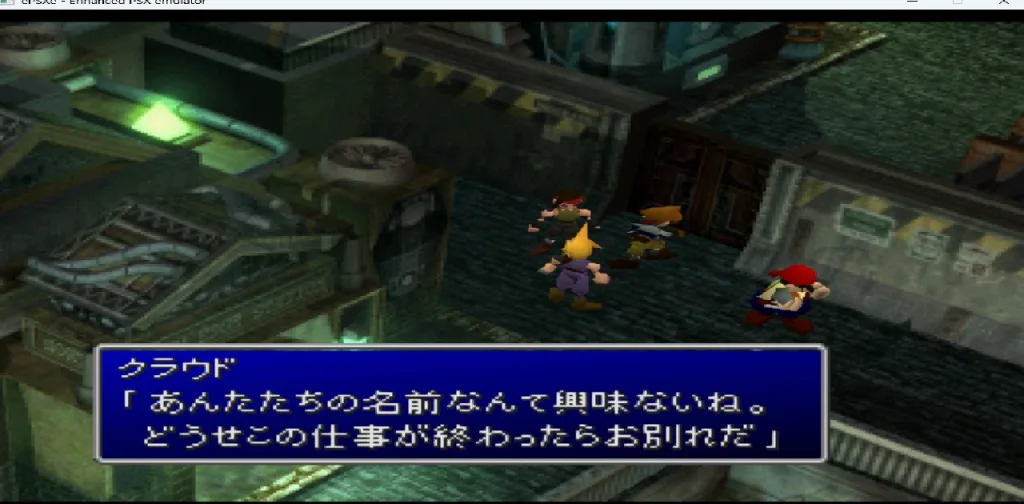
解像度を上げてFF7を起動したとき、クラウドのポリゴンのエッジが実機よりずっとシャープになっていて、戦闘中の動きを見るのが楽しくなりました。背景は変わらないのにキャラクターだけ精細になる違和感があるかと思っていましたが、それほど気になりませんでした。
内部解像度アップスケーリングでFF7を高画質化する
Pete’s OpenGL2の「Resolution」設定で内部解像度を引き上げることができます。推奨は以下のとおりです。
- 1024×768(2x相当):多くのPCで安定動作。3Dキャラクターのエッジが実機より明確に改善されます。
- 1280×960(2.5x相当):フルHDモニターとのバランスが良いサイズです。
- 1920×1440(4x相当):GPUに余裕があれば最もきれいに見えます。ただしFF7の事前レンダリング背景は解像度が上がっても変わらない点に注意してください。
PC環境によっては高解像度設定で動作が重くなることがあります。快適にゲームを動かすオススメPCも参考にしながら、自分の環境に合った解像度を選んでください。
セーブステートの活用:FF7のボス戦・ダンジョン攻略に有効
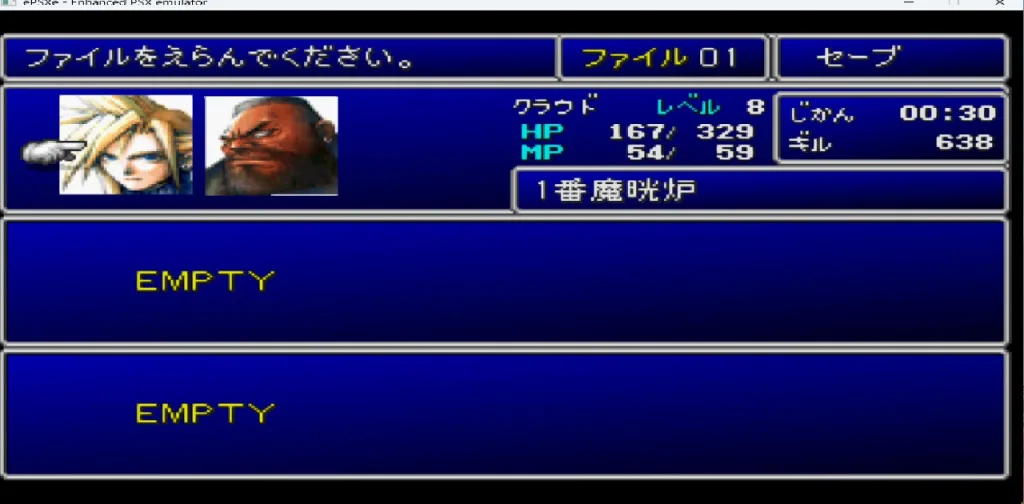
FF7はボス戦前のセーブポイントが遠い場面があり、全滅すると長い道のりを戻ることになります。ePSXeのセーブステート(F1で保存・F3でロード)をボス戦直前に使うことで、この問題を大幅に軽減できます。
ゲーム内の公式セーブデータとセーブステートは独立しているため、両方を使い分けることが安定したプレイ環境につながります。
コントローラー設定:PS1時代の操作感を再現する
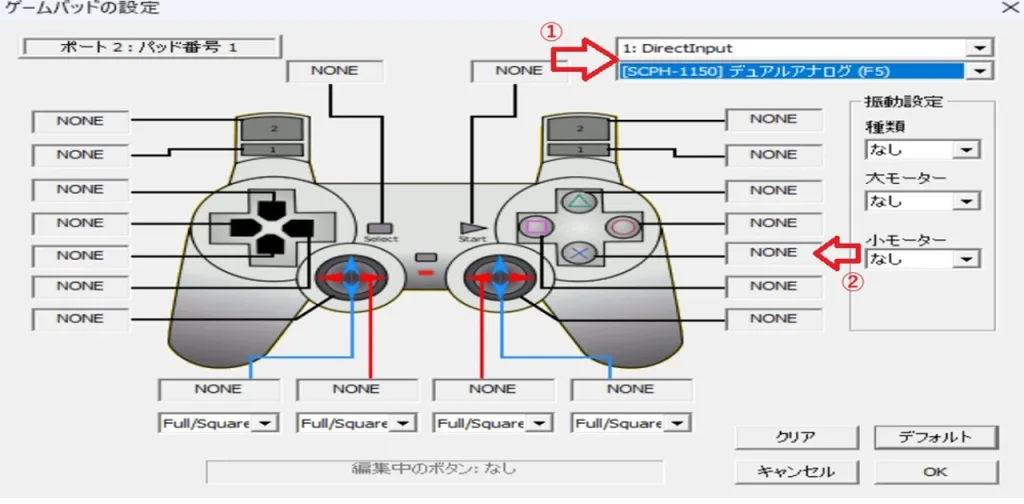
FF7のPS1版はDualShock 1(アナログスティックなし)での操作が基本でした。ePSXeでDualSense・DualShock 4を使う場合、「Config」→「Gamepad」でL3・R3スティックの入力感度を調整してください。
方向キーでの操作を優先する場合は、左スティックの感度を下げることでPS1時代に近い操作感になります。
FF7 ePSXeプレイ実体験レビュー
実機でプレイしていた頃と最も違うと感じたのはロードの速さです。ディスクを読み込む数十秒の待ち時間がISOファイルの読み込みで数秒に短縮され、ミッドガルのバトルのテンポが実機と別物に感じました。
一方、リマスター版とエミュレータの違いで整理しているとおり、背景の事前レンダリング画像は高解像度化されないため、フィールド移動中の画面は実機と大きくは変わりません。
| 評価項目 | 評価 | コメント |
|---|---|---|
| ロード時間 | ★★★★★ | ISOファイル読み込みで実機より大幅短縮。バトル突入・終了が快適 |
| 映像(3Dキャラ) | ★★★★☆ | 4x解像度でキャラのエッジが精細に。実機以上の見栄えに |
| 映像(フィールド背景) | ★★★☆☆ | 事前レンダリングのため解像度を上げても背景自体は変わらない |
| 音声・BGM | ★★★★☆ | 適切な設定で実機に近い再現が可能。「闘う者達」もループ確認済み |
| 動作安定性 | ★★★☆☆ | 特定シーンで設定対応が必要。設定を追い込めば安定して完走可能 |
| セーブステート | ★★★★★ | 難所前の即時保存が完走率に大きく貢献 |
最終的にディスク3まで完走し、エンディングを確認しています。ディスク切り替えも手順通りに操作すれば問題なく動作しました。
FF7のプレイにあたり、ePSXeで起きうる問題と解決策
ゴールドソーサーに到着したとき、G-BIKEのミニゲームで画面全体が乱れてゲームにならなかったことがありました。しばらく原因がわからず、グラフィックプラグインを切り替えたら解決しました。FF7は場面によって適切な設定が変わるゲームだと実感しました。
Q1. 戦闘BGM「闘う者達」が途中で止まる・ループしない
「Config」→「Sound(SPU)」を開き、以下を確認してください。
- 「Enable SPU IRQ Always」にチェックが入っているか確認します。
- 「XA Enable」にチェックが入っているか確認します。
- Pete’s DSound Driverを使用している場合、「Enable Time Stretch Mode」を有効にします。
- 上記でも改善しない場合、「Enable SPU IRQ Hack」を有効にすることでBGMのループ処理が改善するケースがあります。
Q2. ゴールドソーサーのG-BIKE(ミニゲーム)で映像がおかしくなる
G-BIKEは特殊なグラフィック処理を使用しているため、高解像度設定で映像が乱れることがあります。対処法は以下のとおりです。
- 「Framebuffer Effects」を「3(Full Software FB emulation)」に変更します。
- 改善しない場合は「2(Standard FB emulation)」も試してください。
- 「Off-Screen Drawing」を「3(Extended)」に変更することで改善するケースがあります。
- 内部解像度を一時的に1x(実機相当)に下げてミニゲームをクリアし、その後設定を戻す方法も有効です。
Q3. ディスク2・3に切り替えた後にフリーズする
ディスク切り替えは手順を守ることが最も重要です。
- ゲーム内で「ディスクを交換してください」というメッセージが表示されたら、ePSXeを終了せずにそのまま待ちます。
- ePSXeの「File」メニューから「Change Disc」を選択します。
- 次のディスクのISOファイルを選択します(Disc2.isoまたはDisc3.iso)。
- ゲーム画面に戻り、ディスク認識を待ちます。
ゲームのメッセージが出る前に「Change Disc」を操作するとフリーズするケースがあります。必ずゲーム側からのプロンプトを待ってから操作してください。
まとめ
グラフィックプラグインはPete’s OpenGL2を使用し、「Framebuffer Effects」を「3(Full Software FB emulation)」に設定することがFF7の映像安定の基本です。適切な設定を組めば、FF7はePSXeで最後まで安定してプレイできます。当時の感動を現代の環境で再体験するための手間をかける価値は十分にあります。
この記事以外にも、デジタルやゲームに関する実用的な知識を紹介しておりますのでよろしければご一読頂けると嬉しいです。
[スポンサーリンク]



\ 最新情報をチェック /