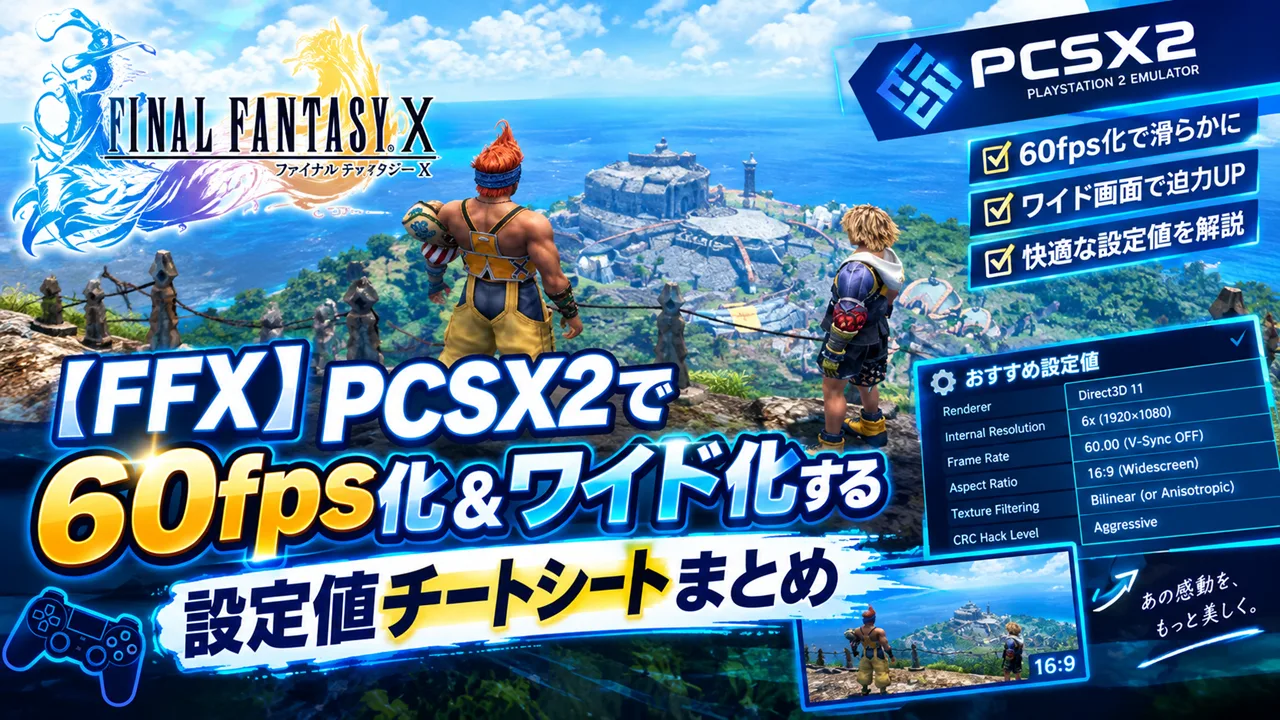
「FFXをPCSX2で遊んでいるけど、60fps化とワイド化の設定が多すぎてどこから手をつければいいかわからない」「以前の設定を忘れてしまったのでサクッと確認したい」といった、PCSX2でFFXの快適環境を整えようとしたとき、情報が散在していて迷子になるのはよくあることです。
- FFXをPCSX2で60fps化するためのパッチ適用手順と具体的な設定値
- FFXを16:9ワイドスクリーン化するwidescreen patchの導入と設定値
- 60fps化・ワイド化を同時に行う際の設定の競合と優先順位
FFX×PCSX2の60fps化・ワイド化の基本を理解しよう
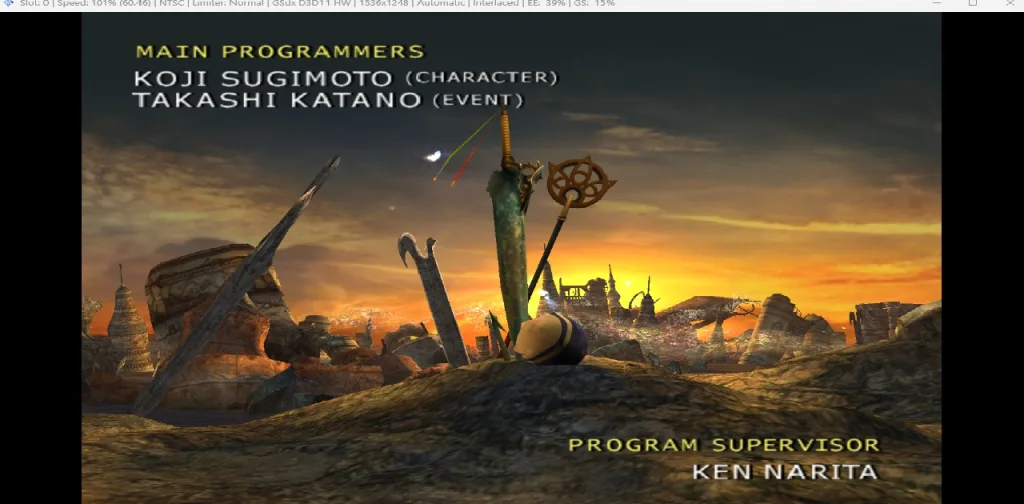
60fps化パッチを適用して同じシーンを再生した瞬間、キャラクターの動きとエフェクトの印象がまるで別のゲームになって、しばらく操作を止めて画面を眺めていました。設定の手間をかける価値は私はあると考えております。
そもそもFFXはなぜ60fps化・ワイド化が必要なのか
PS2版ファイナルファンタジーXはネイティブ30fps・4:3アスペクト比で設計されています。PCSX2で解像度を上げるだけでは映像は鮮明になりますが、フレームレートと画面比率はPS2版の仕様のままです。現代の60Hzモニターや16:9のワイドディスプレイで遊ぶ場合、以下の2点が体験品質に直結します。
- 30fps制限:キャラクターの動き・バトルエフェクト・カメラワークがカクつきとして知覚されます。60fps化することでヌルヌルとした滑らかな映像になります
- 4:3比率:ワイドモニターで表示すると左右に黒帯が出るか、横に引き伸ばされた状態になります。widescreen patchを適用することで16:9の自然な画角になります
FFXの60fps化・ワイド化で必要な2種類のパッチ
PCSX2ではゲームごとに適用できるパッチファイル(.pnach形式)が存在します。FFXに使用する2種類のパッチは別物であり、それぞれ独立して適用できます。
| パッチの種類 | 効果 | 適用方法 |
|---|---|---|
| 60fps化パッチ | フレームレートを30fps→60fpsに変換 | .pnachファイルをcheatsフォルダに配置 |
| widescreen patch | アスペクト比を4:3→16:9に変換 | PCSX2のパッチ設定またはcheatsフォルダに配置 |
必要な準備の全体像
- PCSX2 v2.3.x(pcsx2.netから無料DL)の導入と初期設定が完了していること
- 自分が所有するPS2実機から吸い出したBIOSファイルが設定済みであること(第三者配布のBIOSダウンロードは著作権法違反)
- 自分が所有するFFXのPS2ディスクから作成したISOファイルが用意できていること
- FFXのCRC番号を把握していること(パッチ適用に必要)
PCSX2の基本的な導入から設定まではPCSX2設定方法を参照してください。

FFXの60fps化パッチを適用する
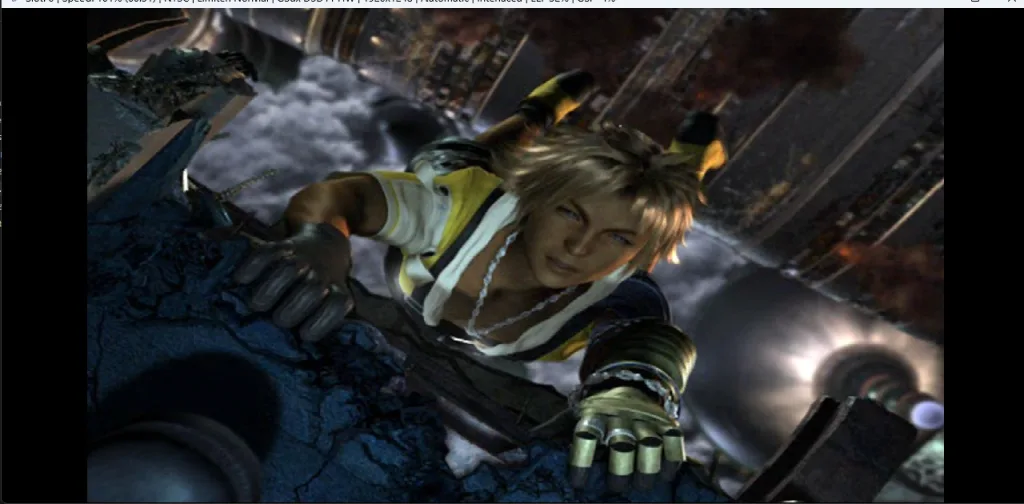
60fps化パッチのファイル名はCRC番号で決まるため、自分のISOのCRC番号を最初に調べる必要があります。番号を調べずにファイルを配置したとき、ゲームを起動してもパッチが当たらず30fpsのまま動いていました。PCSX2のログウィンドウにCRC番号が表示されることを知ってから、確認の手順が一発で済むようになりました。
FFXのCRC番号を確認する
CRC番号はISOの内容とリージョンによって異なります。PCSX2でFFXを起動したとき、画面下部のログまたはウィンドウタイトルバーにCRC番号が表示されます。
主なFFX(日本版)のCRC番号の例:
- FFX 日本版(初回版・通常版):
A39517AB - FFX インターナショナル版:
E1CF3025(リージョンにより異なる場合があります)
CRC番号の確認手順:
- PCSX2を起動し、FFXのISOを選択して「開始」します。
- ゲームが起動し始めたらPCSX2のウィンドウタイトルまたはログ(「表示」→「コンソール」)にCRC番号が表示されます。
- 表示された8桁の英数字をメモします。
60fps化パッチの適用手順
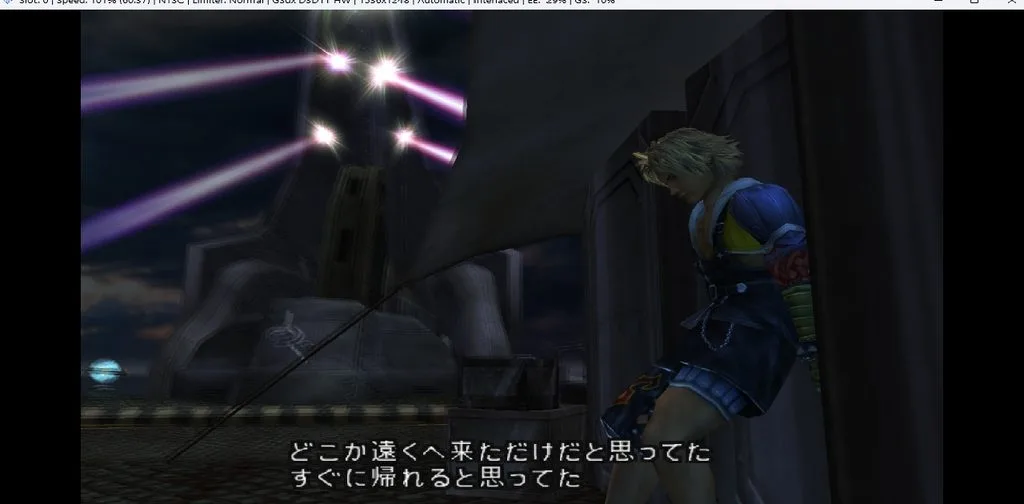
- PCSX2のインストールフォルダ内にある
cheatsフォルダを開きます(C:\Users\[ユーザー名]\Documents\PCSX2\cheats\など。バージョンによりパスが異なります)。 - テキストエディタで新規ファイルを作成し、ファイル名を
[CRC番号].pnach(例:A39517AB.pnach)として保存します。 - ファイル内に以下の60fps化パッチコードを記述します。
// FFX 60fps patch (JP)
patch=1,EE,0012F284,word,00000001
※上記は日本版の参考コードです。リージョンやバージョンによってアドレスが異なる場合があります。PCSX2の互換性データベースや専用フォーラムで自分のCRC番号に対応する最新のパッチコードを確認してください。
- PCSX2を起動し、「設定」→「ゲームプロパティ(またはゲームリストで右クリック→プロパティ)」→「チート」タブを開きます。
- 「チートを有効にする」にチェックを入れてゲームを起動します。
- ゲーム内でFPSカウンターを表示し(「表示」→「FPSカウンター」)、60fpsで動作しているかを確認します。
60fps化の詳細な設定手順は60fps化の設定方法も参考にしてください。
※FFXの60fps化で起きやすい問題
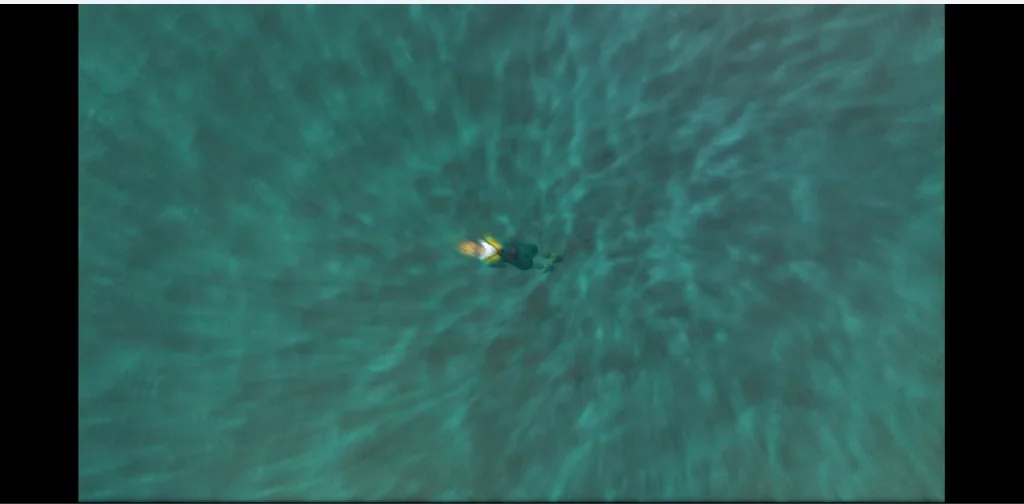
- 一部のムービー・イベントシーンで演出タイミングがズレる:FFXの一部のカットシーンはフレームレートに依存した演出タイミングがあります。60fps化適用時に台詞と口の動きが合わなくなる場面があります
- タイマー系ミニゲームの速度が変化する:雷避けチャレンジなどタイマー依存のミニゲームでカウントのタイミングが変わることがあります。問題が出る場合はそのシーンだけパッチを一時オフにしてください
- フレームレートが60fpsに達しない:PCのスペック不足が原因です。グラフィックスの内部解像度を下げてCPU・GPU負荷を下げてから再確認してください


FFXのwidescreen patchを適用する
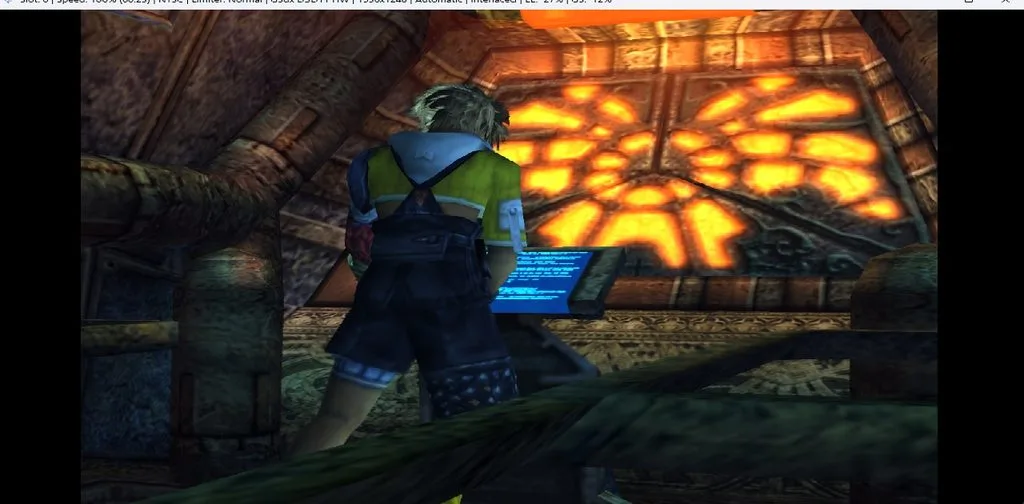
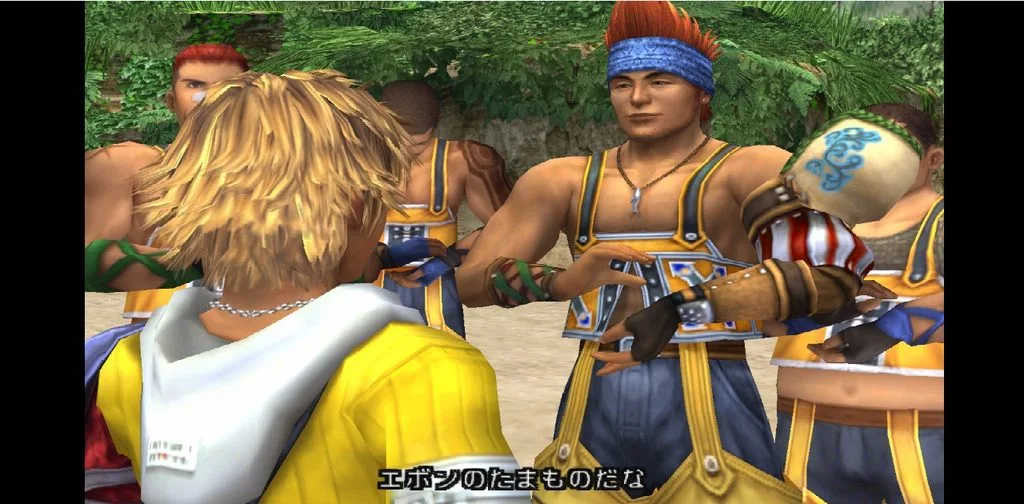
ワイド化パッチを適用する前は、ティーダが走るフィールドの左右が黒帯で隠れていました。widescreen patchをオンにした瞬間、スピラの風景が横幅いっぱいに広がり、新鮮な気持ちになりました。ただし一部のUIが画面端に引き伸ばされるクセがあり、気になる場面では設定をオフに戻す判断も必要です。
60fps化パッチとの違い・同時適用の考え方
60fps化パッチとwidescreen patchはそれぞれ独立して動作します。どちらか一方だけでも、両方同時でも適用できます。ただし同時適用時は以下の点を把握しておく必要があります。
- 両方を同時に適用するとPCへの負荷が増します。フレームレートが安定しない場合はワイド化のみ先に適用して動作を確認してください
- 一部のシーンで両パッチの干渉により表示の崩れが増えることがあります。問題が出た場合は60fps化を一時オフにして切り分けてください
widescreen patchの適用手順
方法①:PCSX2の内蔵パッチ機能を使う(推奨)
- ゲームリストでFFXを右クリック→「プロパティ」を開きます。
- 「パッチ」タブを開きます。
- 「ワイドスクリーンパッチを有効にする」にチェックを入れます。
- FFXを起動し、フィールド画面が16:9で表示されることを確認します。
方法②:.pnachファイルに直接記述する
- 60fps化パッチで作成した
[CRC番号].pnachファイルを開きます。 - 60fps化コードの下にワイド化コードを追記します。
// FFX widescreen patch (16:9)
patch=1,EE,0031F2B4,word,3F2AAAAB
※上記は参考コードです。リージョンやバージョンによってアドレスが異なります。PCSX2の互換性データベースで自分のCRC番号に対応するコードを確認してください。
ワイド化設定の詳細はFFXレビュー内でも解説しています。
FFX×PCSX2 設定値チートシート完全版
設定を変えるたびに複数の画面を行き来するのが手間だったため、自分がFFXで使っている設定値を1か所にまとめました。以下のチートシートを見ながら上から順に設定してください。
グラフィックス設定
| 設定項目 | 推奨値 | 補足 |
|---|---|---|
| レンダラー | OpenGL(安定重視)/Vulkan(性能重視) | まずOpenGLで動作確認してからVulkanを試す |
| 内部解像度 | 3x Native(1080p相当) | 余裕があれば4x(1440p)。ノートPC内蔵GPUは2x推奨 |
| アンチエイリアス | MSAA 2x | 重い場合はオフ |
| アニソトロピックフィルタリング | 8x | 遠景テクスチャの鮮明さが向上 |
| テクスチャフィルタリング | Bilinear(PS2) | FFXのテクスチャとの相性が良い |
| Half-pixel Offset | Normal(Vertex) | 水面描画が崩れる場合はOffに変更 |
| アスペクト比 | 16:9(ワイド化パッチと併用) | widescreen patch適用時はPCSX2側も16:9に設定 |
| vsync | オフ | 入力遅延を抑えるため無効化 |
サウンド設定
| 設定項目 | 推奨値 | 補足 |
|---|---|---|
| バックエンド | Cubeb | XAudio2でノイズが出る場合の代替として有効 |
| レイテンシ(バッファ) | 80〜100ms | BGMループのズレが気になる場合は120msまで上げる |
| サンプルレート | 48000Hz | PCのオーディオデバイス設定と一致させること |
システム・エミュレーション設定
| 設定項目 | 推奨値 | 補足 |
|---|---|---|
| EE Cycle Rate | 0(デフォルト) | 変更するとタイミングがズレることがある |
| VU Cycle Stealing | 0(デフォルト) | FFXでは変更しないことを推奨 |
| フレームレートリミット | 60fps(60fps化パッチ適用時) | PCSX2の上限を60fpsに設定する |
パッチ設定(チートシート)
| パッチ種別 | 設定箇所 | 確認事項 |
|---|---|---|
| 60fps化パッチ | cheatsフォルダに[CRC番号].pnachを配置+チートを有効化 | FPSカウンターで60fps動作を確認 |
| widescreen patch | ゲームプロパティ→パッチ→ワイドスクリーンを有効化 | フィールドが16:9で表示されることを確認 |
| 同時適用時 | 上記両方を有効化 | 演出ズレ・UI崩れが出る場合は切り分けて確認 |
60fps化・ワイド化でよくある問題
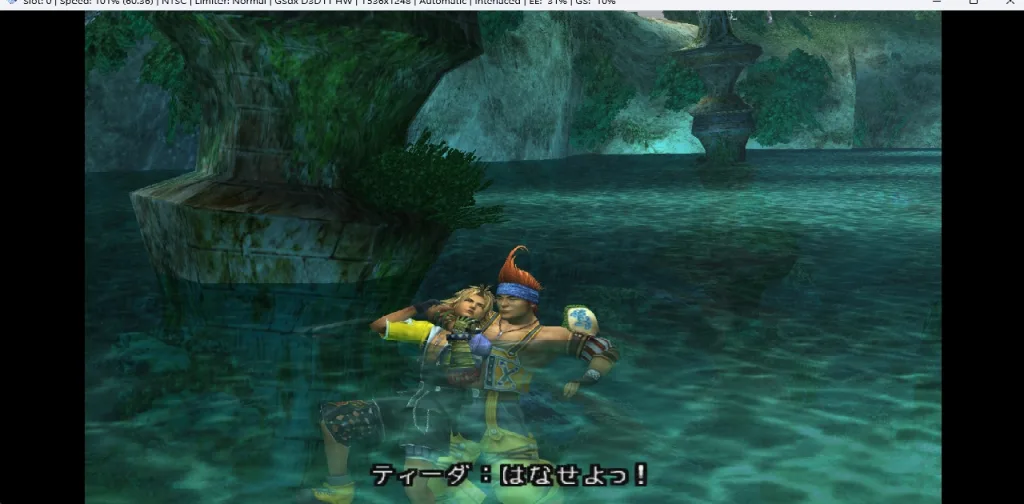
チートシート通りに設定してゲームを進めたとき、シーモアとのボス戦でBGMとカットシーンのタイミングがズレていることに気づきました。60fps化とワイド化の両方を同時に適用していたため、どちらが原因かわからず設定画面を往復しました。片方ずつオフにして切り分ける手順を覚えてから、原因の特定が格段に速くなりました。
Q1. 60fps化パッチを適用したがフレームレートが30fpsのままに見える
確認手順:
- PCSX2の「設定」→「チート」でチート機能が有効になっているかを確認します。チートがオフのままではパッチが読み込まれません。
cheatsフォルダ内のファイル名が[CRC番号].pnachと完全一致しているかを確認します。CRC番号は大文字・小文字を区別します。- PCSX2の「表示」→「FPSカウンター」をオンにし、実際のFPS値を数字で確認します。見た目で判断すると誤認識することがあります。
- PCのスペックが不足している場合、パッチが適用されていても60fpsを維持できないことがあります。内部解像度を2xに下げて再確認してください。
Q2. widescreen patchを適用したがUI(HPバー等)がはみ出す・切れる
原因:FFXのUIは4:3比率で設計されており、widescreen patchはフィールドの3D描画のみを16:9に変換します。UIは補正されないため、設定によっては画面端からはみ出す表示になります。
対処手順:
- PCSX2の「グラフィックス」→「OSD(オンスクリーンディスプレイ)」でUI表示の調整ができる場合は確認します。
- UIの崩れが気になる場合は、アスペクト比設定を「4:3」に戻してwidescreen patchを無効化し、16:9での表示を諦めるか黒帯ありで遊ぶ選択をします。
- 一部のUIの引き伸びはプレイ中に慣れることが多いです。まず数時間プレイして許容できるかどうかを確認してから判断してください。
Q3. 60fps化とワイド化を同時に適用したら音楽がズレる・映像と合わなくなった
原因:FFXの一部のカットシーンはフレームレートに依存したタイミング制御が組み込まれています。60fps化パッチにより内部タイマーが変化し、BGMとムービーのタイミングがずれることがあります。
対処手順:
- widescreen patchだけをオフにしてBGMズレが残るかを確認します。残る場合は60fps化パッチが原因です。
- BGMズレが問題になるカットシーン直前にセーブステートを作成し、そのシーンだけチートを一時オフにして進める方法が現実的な対処です。
- PCSX2のサウンド設定でレイテンシを現在値から20ms単位で調整し、改善するかを確認します。
- 完全に解消しない場合は、60fps化パッチを外して30fpsのままワイド化のみ適用するという選択もあります。
まとめ
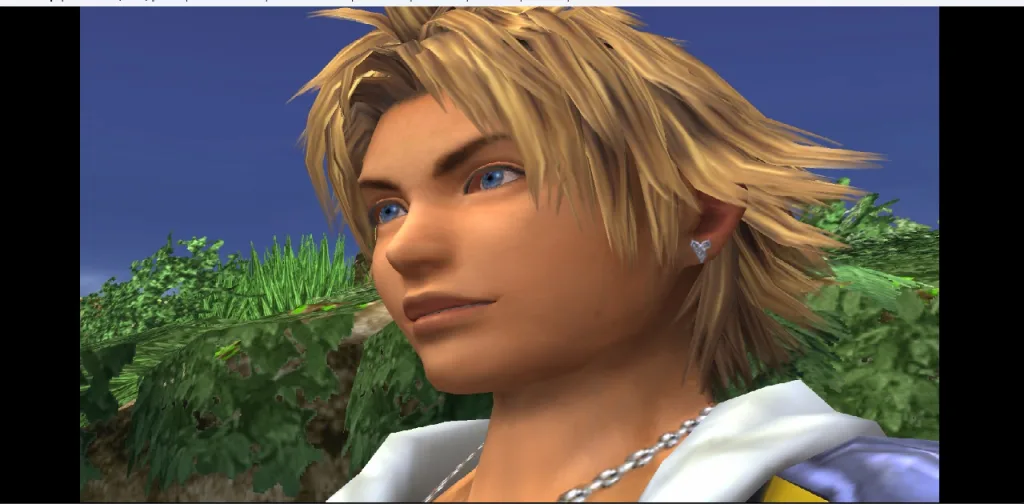

30fpsからの変化を最初に体験したときの衝撃は、設定の手間をかける十分な理由になります。ただし演出タイミングのズレという技術的なクセも同時に存在するため、問題が出たときに切り分けられる準備を先にしておくことが重要です。widescreen patchはゲームプロパティに入って、パッチタブからワイドスクリーンを有効化するのが最も手軽な方法です。PCSX2最新版(v2.3.x)はpcsx2.netから無料で入手できます。
この記事以外にもデジタルやPCに関する実用的な知識を紹介しておりますのでよろしければご一読頂けると嬉しいです。
[スポンサーリンク]



\ 最新情報をチェック /